¿Cómo insertar Google Forms en Squarespace?
Los usuarios de Squarespace que crean su formulario en Google Forms tienen dos formas de ponerlo en una página. Un enlace simple saca a los visitantes de tu sitio. El Embed HTML de Google va en un Code Block, pero el formulario queda en una caja de tamaño fijo con el aspecto de Google y solo puedes cambiar su ancho y su altura. Con Formfacade, pegas un solo código de inserción en un Code Block y el formulario se muestra en tu página sin iframe y sin la marca de Google. Si quieres que se parezca aún más a tu sitio, envíanos tu página y nuestro equipo te ayuda.
Aquí tienes dos formas de insertar un formulario de Google Forms en Squarespace y en qué se queda corta cada una.
La opción Embed HTML de Google Forms
- Abre tu formulario de Google Forms y haz clic en el ícono ⋮ Más en la esquina superior derecha
- Selecciona Embed HTML y copia el código HTML
- En el editor de Squarespace, abre la página, agrega un Code Block y pega el código
- Guarda y publica la página
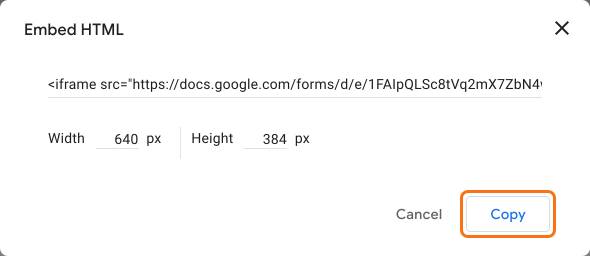
En qué se queda corto: solo puedes cambiar el ancho y la altura. El formulario conserva la marca de Google y la nota de abajo.
Código de inserción de Formfacade
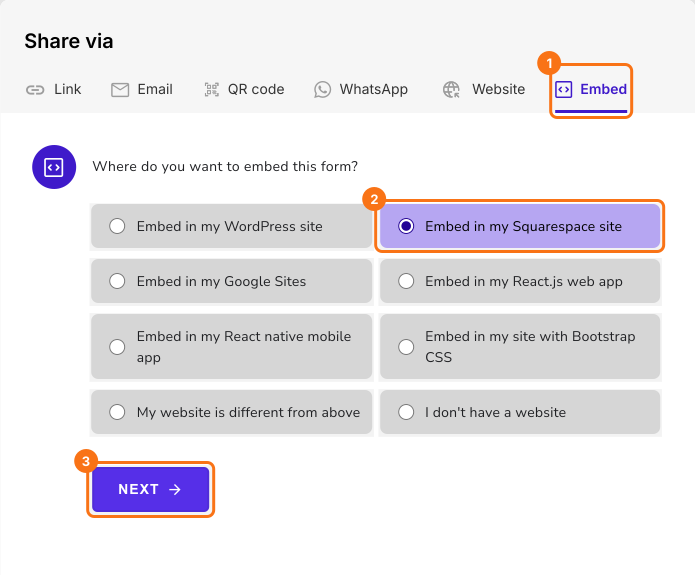
- En la página que se abre, ponle nombre a tu formulario, haz clic en Embed form y luego en Proceed.
- En la pestaña Share, en Where do you want to embed this form?, selecciona "Embed in my Squarespace site" y haz clic en Next.
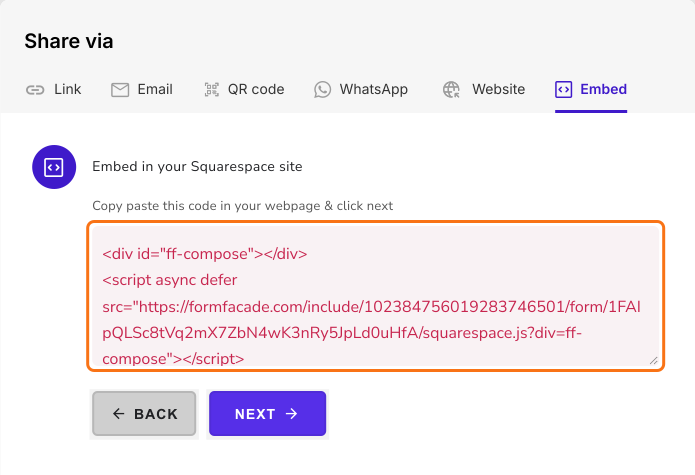
- Copia este código de inserción
- En el editor de Squarespace, abre la página, agrega un Code Block y pega el código de inserción
- Guarda y publica la página
Tu formulario se muestra en tu página sin iframe y sin la marca de Google. En qué se queda corto: el plan gratuito agrega una pequeña mención de Formfacade y quitarla requiere un plan de pago.
¿Quieres ayuda para que coincida con tu sitio web?
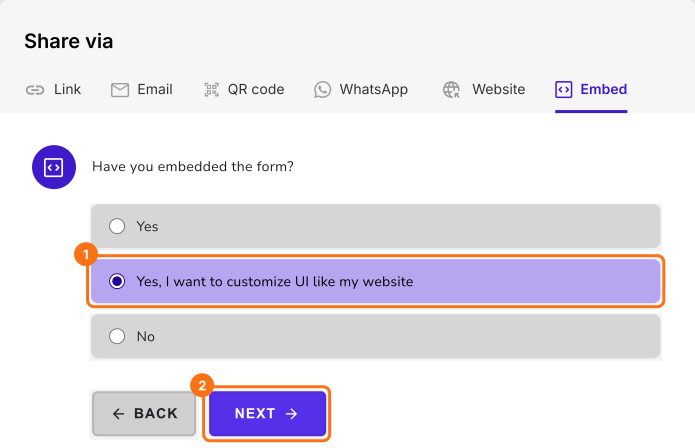
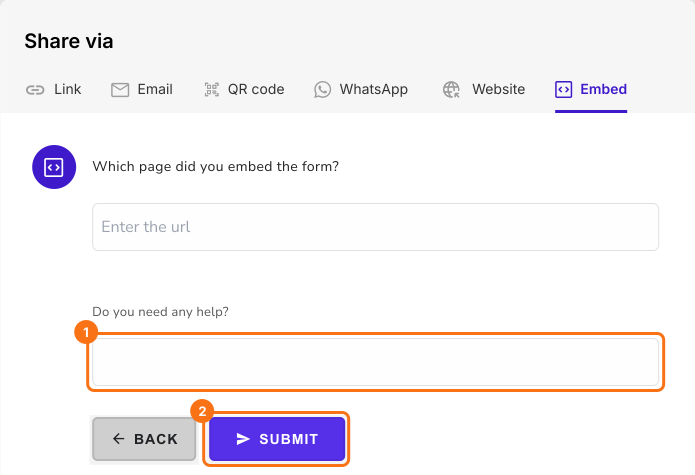
Haz clic en Next debajo del código de inserción, selecciona "Yes, I want to customize UI like my website" y haz clic en Next.
Escribe la URL de tu página y tu mensaje y haz clic en Submit. Nuestro equipo se pondrá en contacto contigo y te ayudará con tu solicitud.
Resumen
Si insertas un formulario de Google Forms en Squarespace con el código de Google, conserva la marca de Google y queda en una caja de tamaño fijo. Con Formfacade, pegas un solo código de inserción en un Code Block y el formulario se muestra en tu página sin iframe y sin la marca de Google. Crea tu formulario y completa los pasos de arriba. Si tienes alguna pregunta, escribe a soporte.
Última actualización: