Google Formsで選択肢の順序をシャッフルするには?
人はリストの上のほうにある回答を選びがちなので、全員が同じ順序で選択肢を見ると、結果がそちらに偏ります。Google Formsでは選択式、チェックボックス、プルダウンの質問の選択肢をシャッフルできますが、Shuffle option orderの設定は質問の⋮メニューの中にあり、見落としがちです。Formfacadeでフォームをウェブサイトに載せているなら、FormfacadeのエディタからGoogle Formsでフォームを開き、そこで設定をオンにします。すると、あなたのフォームで一人ひとりに違う順序で選択肢が表示されます。
フォームを作成するか、Formfacadeにあるフォームを開いて、以下の手順に従ってください。
Google Formsでフォームを開くには?
- 開いたページでフォームに名前を付け、Embed formをクリックし、Proceedをクリックします。Formfacadeにすでにフォームがある場合は、そのフォームを開きます。
- 「Edit」タブをクリックします

- フォームのタイトルをクリックします
- タイトルカードの⚙️アイコンをクリックします
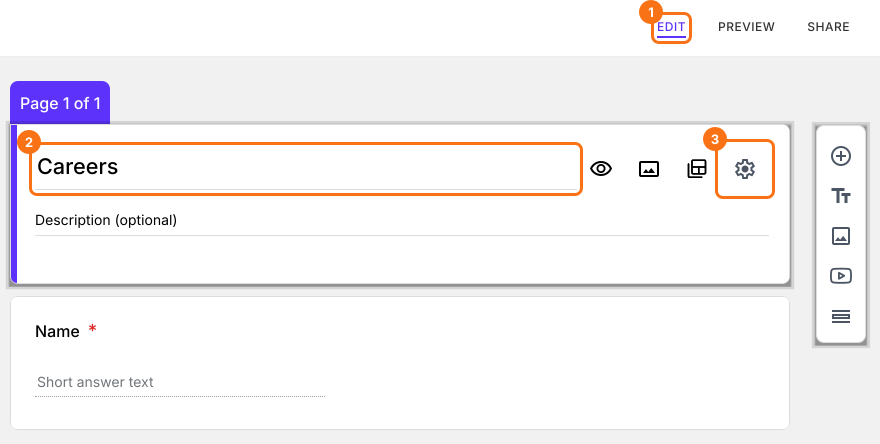
- Advancedタブをクリックします
- 「Edit this form with Google Forms」の横のLaunchをクリックします
プルダウン、選択式、チェックボックスの質問タイプでは、あらかじめ決めた選択肢のある質問を作成できます。選択肢をシャッフルすれば、順序によるバイアスをなくし、アンケート回答の質を高められます。
選択肢をランダムに並べる
- Google Formsで選択式、プルダウン、チェックボックスの質問を選びます。フォームにない場合は、先に質問の右上にあるリストで質問のタイプを変更してください。
- ⋮ Moreアイコンをクリックします
- 下のようにShuffle option orderを選びます
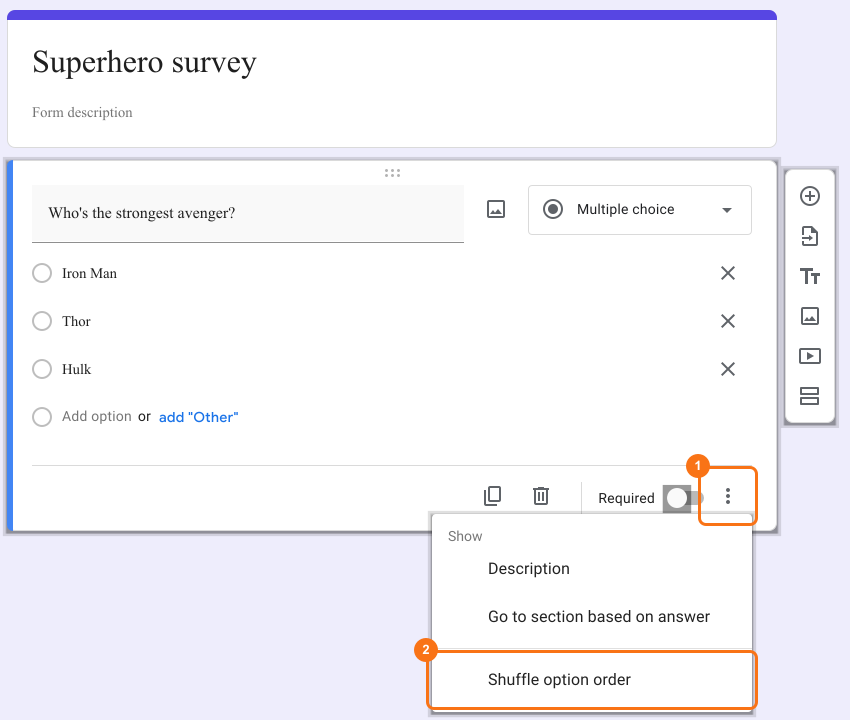
変更は、Formfacadeで「Edit」タブをもう一度開くか、すでに開いている場合は再読み込みするとフォームに反映されます。Formfacadeは、そこでフォームを開くたびにGoogle Formsのフォームを読み込み直します。
まとめ
全員が同じ順序で選択肢を見ると、アンケート結果に偏りが出ることがあります。Formfacadeなら、LaunchでGoogle Formsのフォームを開き、質問を選び、⋮ Moreアイコンをクリックし、Shuffle option orderを選ぶだけで、選択肢が全員に同じ順序で表示されることはなくなります。フォームを作成して、上の手順を進めてください。ご不明な点があれば、サポートまでご連絡ください。
最終更新: