Wie mische ich die Antwortoptionen in Google Forms?
Menschen wählen gern Antworten weit oben in einer Liste. Wenn also alle die Auswahlmöglichkeiten in derselben Reihenfolge sehen, schlagen Ihre Ergebnisse in diese Richtung aus. Google Forms kann die Auswahlmöglichkeiten einer Multiple-Choice-, Kästchen- oder Dropdown-Frage mischen, aber die Einstellung Shuffle option order steckt im Menü ⋮ der Frage, wo man sie leicht übersieht. Wenn Ihr Formular mit Formfacade auf Ihrer Website ist, öffnen Sie es aus dem Editor von Formfacade in Google Forms und schalten die Einstellung dort ein. Dann sieht jede Person die Auswahlmöglichkeiten in Ihrem Formular in einer anderen Reihenfolge.
Erstellen Sie Ihr Formular oder öffnen Sie ein vorhandenes in Formfacade und folgen Sie den Schritten unten.
Wie öffne ich mein Formular in Google Forms?
- Geben Sie Ihrem Formular auf der sich öffnenden Seite einen Namen, klicken Sie auf Embed form und dann auf Proceed. Wenn Sie schon ein Formular in Formfacade haben, öffnen Sie stattdessen dieses.
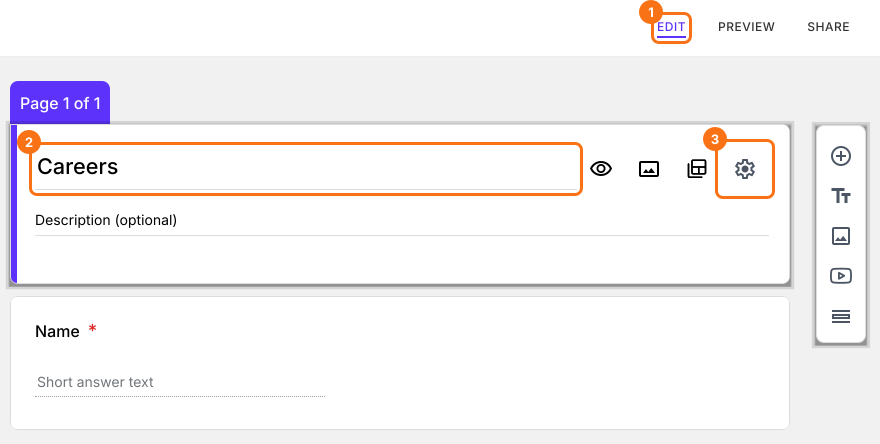
- Klicken Sie auf den Tab "Edit"

- Klicken Sie auf den Titel des Formulars
- Klicken Sie auf der Titelkarte auf das Symbol ⚙️
- Klicken Sie auf den Tab Advanced
- Klicken Sie neben "Edit this form with Google Forms" auf Launch
Antwortmöglichkeiten zufällig anordnen
- Wählen Sie in Google Forms eine Multiple-Choice-, Dropdown- oder Kästchen-Frage aus. Wenn Ihr Formular keine hat, ändern Sie zuerst den Typ einer Frage in der Liste oben rechts an der Frage.
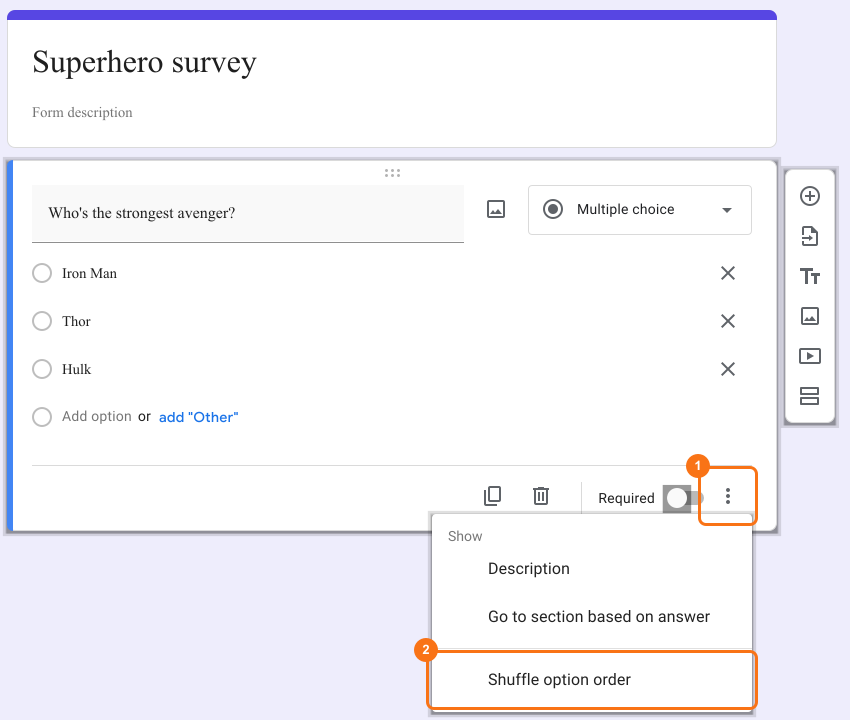
- Klicken Sie auf das Symbol ⋮ More
- Wählen Sie Shuffle option order wie unten gezeigt
Zusammenfassung
Zuletzt aktualisiert: