Änderungen in Google Forms mit Formfacade synchronisieren?
"Der Link, den ich für die Anmeldung verschickt habe, greift immer noch auf das alte Formular zu"- Google Docs Editors Community
Wenn Sie Ihre Fragen in Google Forms pflegen und das Formular mit Formfacade auf Ihrer Website zeigen, erreicht eine Änderung in Google Forms Ihre Seite nicht von selbst. Es gibt keine Schaltfläche Sync, und Ihre Seite fragt nicht jedes Mal bei Google Forms nach, wenn jemand sie öffnet. Das Formular erneut zu importieren, ist auch nicht die Lösung: Es erstellt eine neue Kopie mit eigenem Einbettungscode und eigenen Antworten. Die Synchronisierung passiert, wenn Sie das Formular im Editor von Formfacade öffnen, der Ihr Google-Formular neu einliest. Laden Sie danach Ihre Seite neu, und die Änderung ist da.
1. Nehmen Sie Ihre Änderung in Google Forms vor
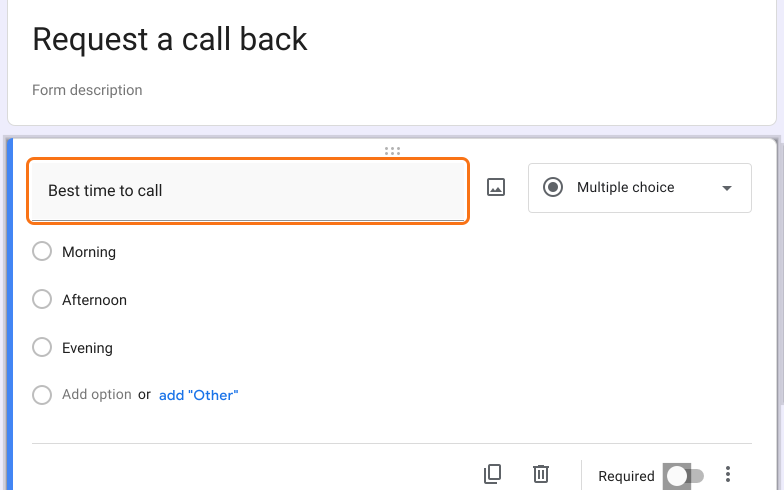
Öffnen Sie das Google-Formular, das Ihre Seite verwendet, und nehmen Sie Ihre Änderung vor. Fügen Sie zum Beispiel Ihrem Formular Request a call back eine Frage Best time to call hinzu. Wenn Sie Ihr Formular importiert haben, verwendet Ihre Seite die Kopie von Formfacade, nicht Ihr Original. Um das Formular zu öffnen, das Ihre Seite verwendet, öffnen Sie Ihr Formular in Formfacade und klicken auf EDIT. Klicken Sie auf den Titel des Formulars, klicken Sie auf das Symbol ⚙️ auf der Titelkarte, klicken Sie auf den Tab Advanced und klicken Sie auf Launch neben Edit this form with Google Forms.
2. Das Formular im Editor von Formfacade öffnen
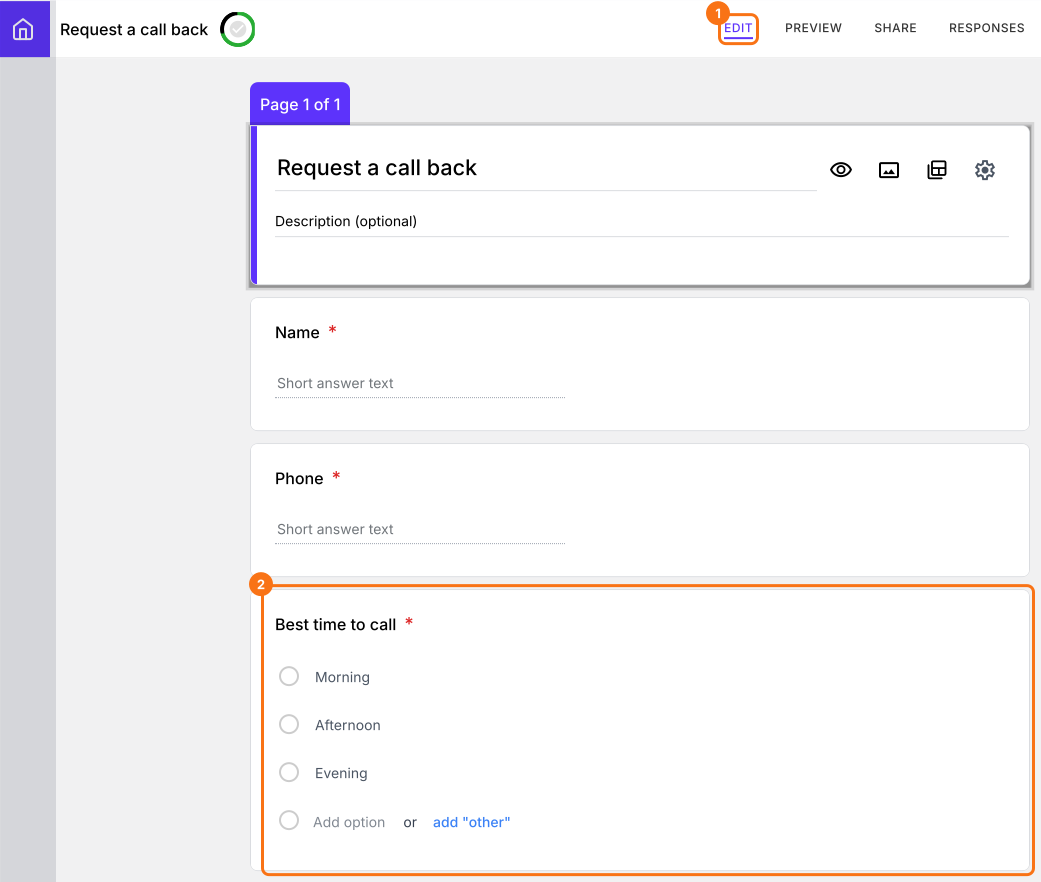
Klicken Sie in Formfacade auf EDIT oder laden Sie die Seite neu, wenn sie schon offen ist. Formfacade liest Ihr Google-Formular jedes Mal neu ein, wenn Sie das Formular hier öffnen, das ist also die Synchronisierung. Ihre neue Frage ist jetzt auf dem Bildschirm. Laden Sie Ihre Seite neu, um sie auch dort zu sehen.
3. Nächstes Mal: Änderung im Editor von Formfacade vornehmen
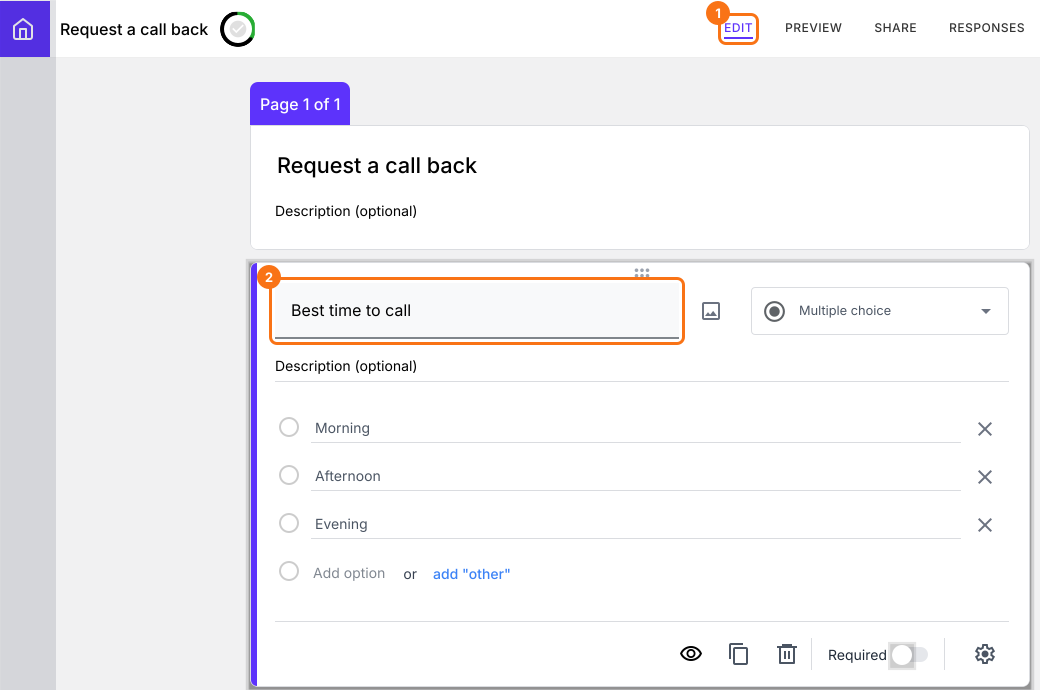
Eine Änderung, die Sie hier vornehmen, wird in Ihrem Google-Formular gespeichert und erreicht Ihre Seite, wenn Sie sie neu laden, es gibt also nichts zu synchronisieren. Klicken Sie auf EDIT, klicken Sie auf die Frage und ändern Sie sie.
Zusammenfassung
Wenn Sie Ihre Fragen in Google Forms pflegen und sie auf Ihrer Website zeigen, muss jede Änderung Ihre Seite erreichen, und ein erneuter Import gibt Ihnen eine neue Kopie mit eigenem Einbettungscode. Mit Formfacade öffnen Sie das Formular nach der Änderung Ihres Google-Formulars in dessen Editor und laden Ihre Seite neu. Wenn Sie die Änderung im Editor von Formfacade vornehmen, gibt es nichts zu synchronisieren. Wenn Sie Fragen haben, schreiben Sie an den Support.
Zuletzt aktualisiert: