如何將 Google Forms 的變更同步到 Formfacade?
"我寄出的報名連結還是開到之前的表單"- Google Docs Editors Community
如果您把問題放在 Google Forms,並用 Formfacade 在網站上顯示表單,您在 Google Forms 做的變更不會自己出現在頁面上。沒有 Sync 按鈕,您的頁面也不會在每次有人開啟時回頭讀取 Google Forms。重新匯入表單也不是辦法:那會產生一份新副本,有自己的嵌入程式碼和自己的回應。同步發生在您於 Formfacade 編輯器開啟表單時,編輯器會重新讀取您的 Google Forms 表單。之後重新載入您的頁面,變更就會出現。
1. 在 Google Forms 中進行變更
開啟您頁面所使用的 Google Forms 表單並進行變更。例如,在您的 Request a call back 表單加入 Best time to call 問題。如果您是匯入表單,您的頁面使用的是 Formfacade 中的表單副本,而不是原始表單。要開啟頁面所使用的表單,請在 Formfacade 開啟表單並點選 EDIT。點選表單標題,點選標題卡上的 ⚙️ 圖示,點選 Advanced 分頁,再點選 Edit this form with Google Forms 旁的 Launch。
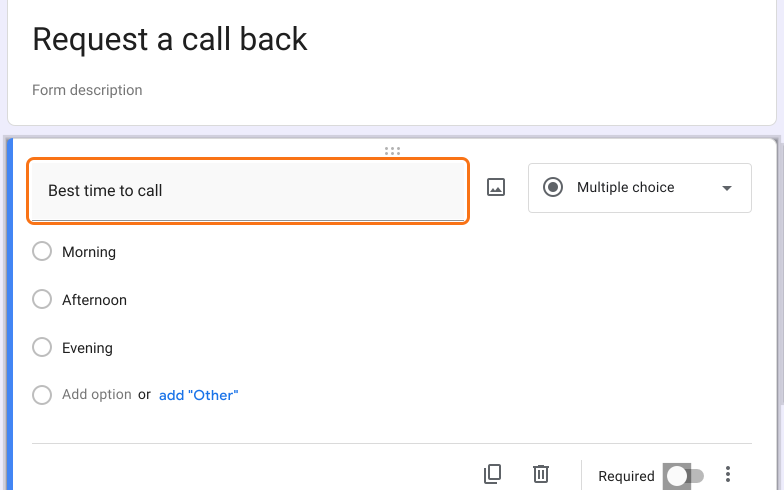
2. 在 Formfacade 編輯器中開啟表單
在 Formfacade 點選 EDIT,如果已經開啟,請重新載入頁面。每次您在這裡開啟表單時,Formfacade 都會重新讀取您的 Google Forms 表單,這就是同步。您的新問題現在已出現在畫面上。重新載入您的頁面,也會在那裡看到它。
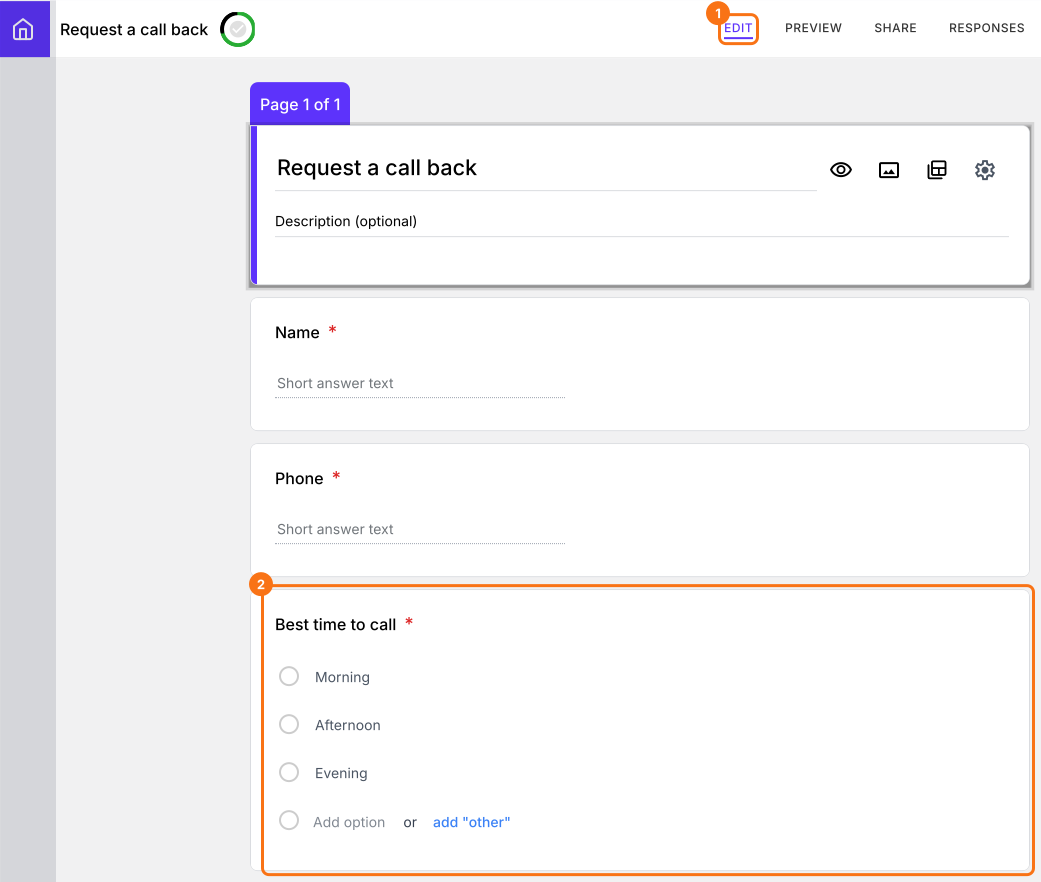
3. 下次請在 Formfacade 的編輯器中進行變更
您在這裡做的變更會儲存到您的 Google Forms 表單,並在您重新載入頁面時出現,所以不需要同步。點選 EDIT,點選問題並進行變更。
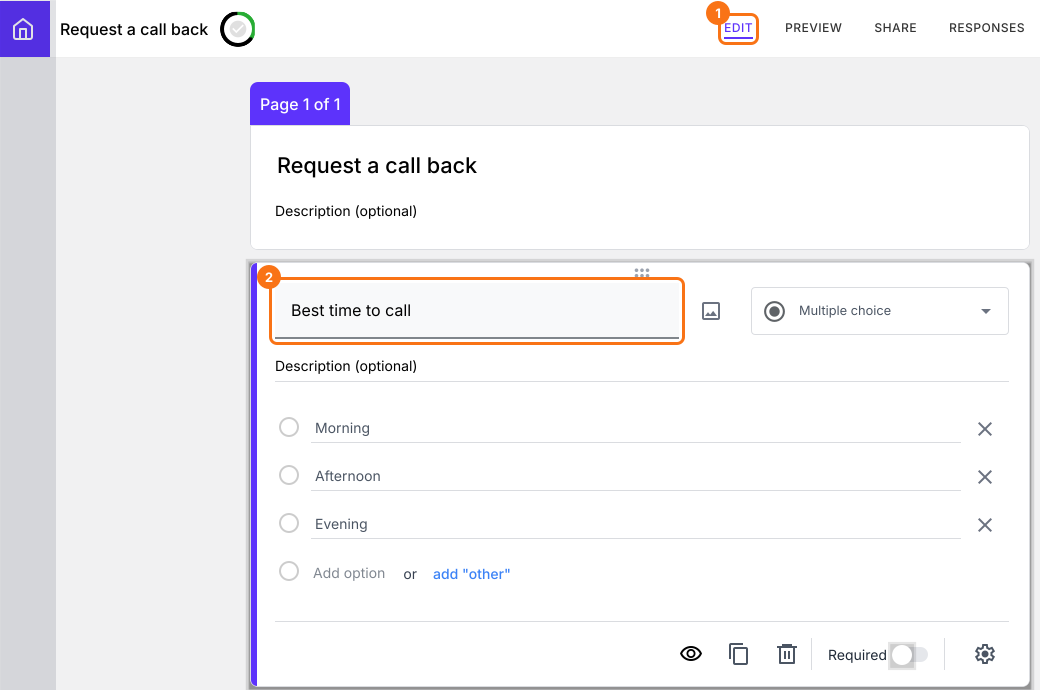
摘要
如果您把問題放在 Google Forms 並顯示在網站上,每次變更都必須反映到頁面,而重新匯入表單會給您一份有自己嵌入程式碼的新副本。使用 Formfacade,在您變更 Google Forms 表單後於編輯器開啟表單,再重新載入您的頁面即可。如果您在 Formfacade 的編輯器中進行變更,就不需要同步。如有任何問題,請寫信給支援團隊。
最後更新: