如何在 Google Forms 中隨機排列答案選項?
人們傾向選擇清單上方的答案,所以當每個人看到的選項順序都一樣時,結果就會往那個方向偏。Google Forms 可以隨機排列選擇題、核取方塊或下拉式選單問題的選項,但 Shuffle option order 設定藏在問題的 ⋮ 選單裡,很容易錯過。如果您的表單透過 Formfacade 放在網站上,請從 Formfacade 的編輯器在 Google Forms 中開啟表單,並在那裡開啟這個設定。之後每個人在您的表單上看到的選項順序都會不同。
建立您的表單,或在 Formfacade 開啟您現有的表單,然後依照以下步驟操作。
如何在 Google Forms 中開啟您的表單?
- 在開啟的頁面中為表單命名,點選 Embed form,再點選 Proceed。如果您在 Formfacade 已經有表單,就改為開啟它。
- 點選「Edit」分頁

- 點選表單的標題
- 點選標題卡上的 ⚙️ 圖示
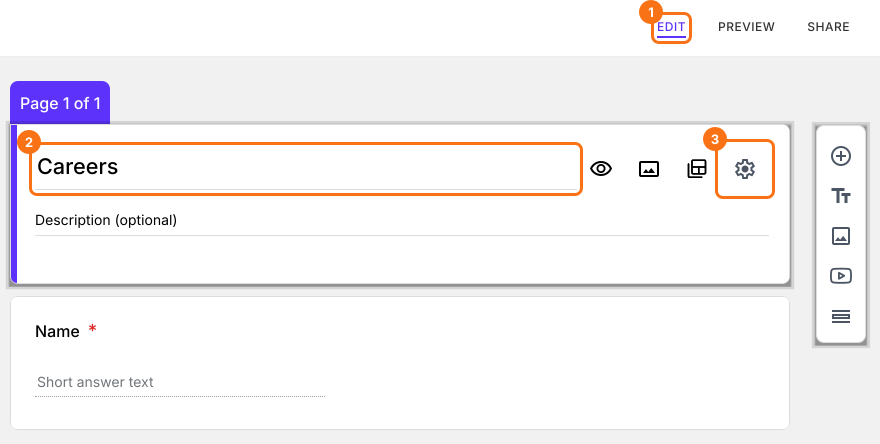
- 點選 Advanced 分頁
- 點選「Edit this form with Google Forms」旁邊的 Launch
下拉式選單、選擇題和核取方塊題型,可讓您建立具有預先定義答案選項的問題。您可以隨機排列答案選項,消除順序偏差,提升問卷回應的品質。
隨機排列答案選項
- 在 Google Forms 中選取一個選擇題、下拉式選單或核取方塊問題。如果您的表單沒有這類問題,請先在問題右上角的清單中變更問題類型。
- 點選 ⋮ More 圖示
- 如下圖所示選擇 Shuffle option order
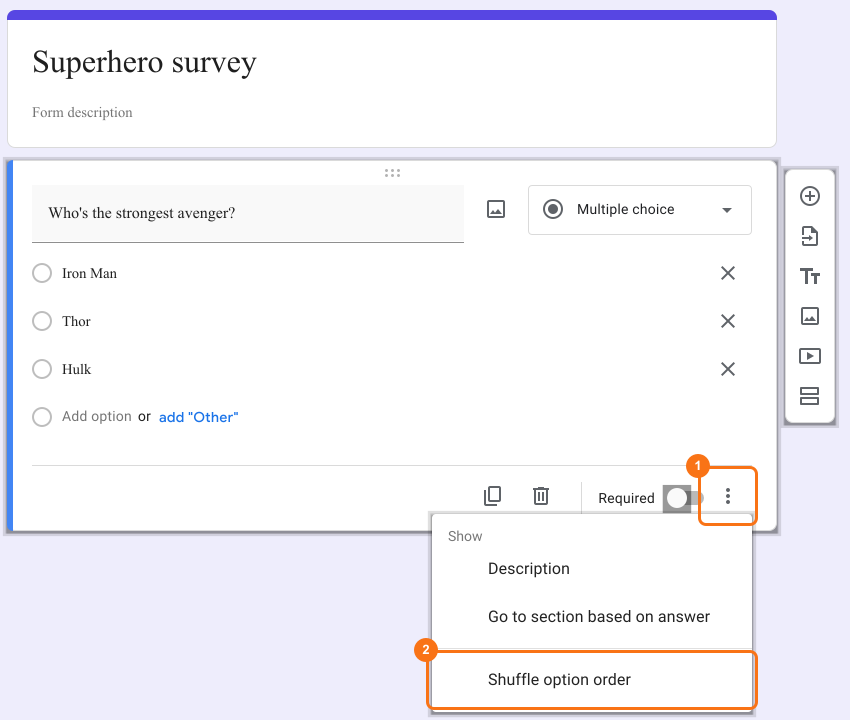
當您在 Formfacade 再次開啟「Edit」分頁,或在已開啟時重新載入,您的修改就會反映到表單上。每次您在那裡開啟表單,Formfacade 都會重新讀取您的 Google Forms 表單。
摘要
最後更新: