¿Cómo mezclar el orden de las preguntas en Google Forms?
El orden de tus preguntas cambia las respuestas: las personas se cansan hacia el final y las primeras preguntas influyen en las siguientes. Si todos ven el mismo orden, las últimas preguntas siempre reciben la menor atención. Google Forms puede mezclar las preguntas para cada persona con Shuffle question order, pero el ajuste está en Presentación, en su pestaña Configuración, donde es fácil pasarlo por alto. Si tu formulario está en tu sitio web con Formfacade, lo abres en Google Forms desde el editor de Formfacade y activas el ajuste ahí.
Crea tu formulario o abre uno que tengas en Formfacade y sigue los pasos de abajo.
¿Cómo abrir tu formulario en Google Forms?
- En la página que se abre, ponle nombre a tu formulario, haz clic en Embed form y luego en Proceed. Si ya tienes un formulario en Formfacade, ábrelo.
- Haz clic en la pestaña "Edit"

- Haz clic en el título del formulario
- Haz clic en el ícono ⚙️ de la tarjeta de título
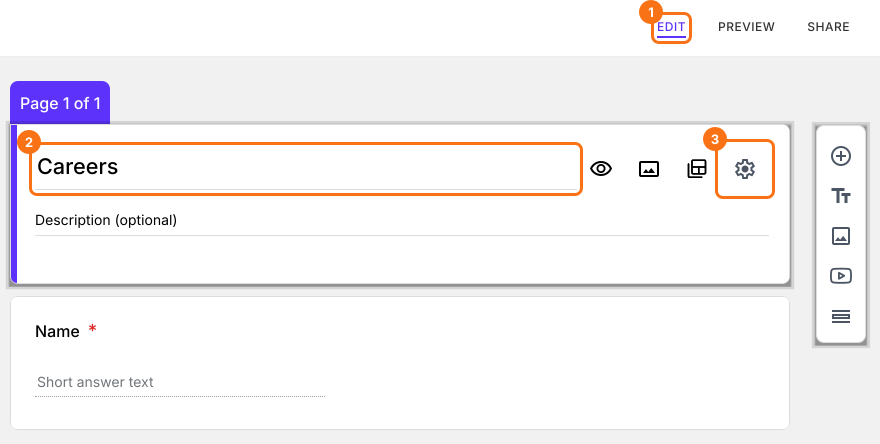
- Haz clic en la pestaña Advanced
- Haz clic en Launch junto a "Edit this form with Google Forms"
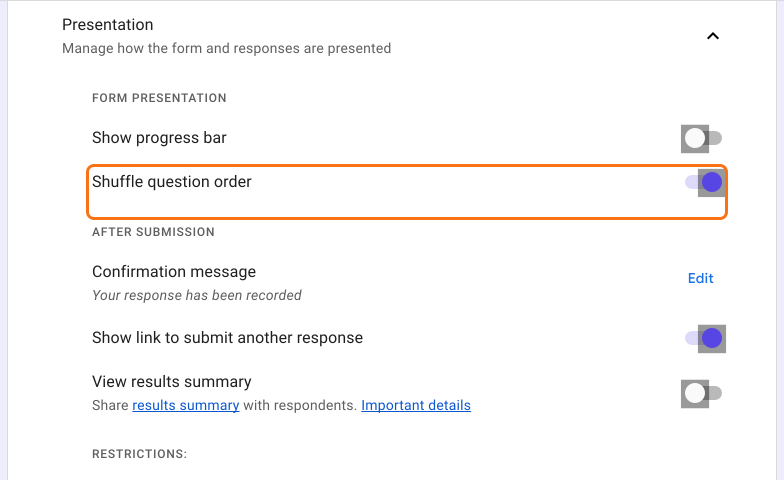
Puedes mezclar el orden de las preguntas activando la opción Shuffle question order en la pantalla Configuración de Google Forms. Esto elimina el sesgo de orden y mejora la calidad de las respuestas de tu encuesta.
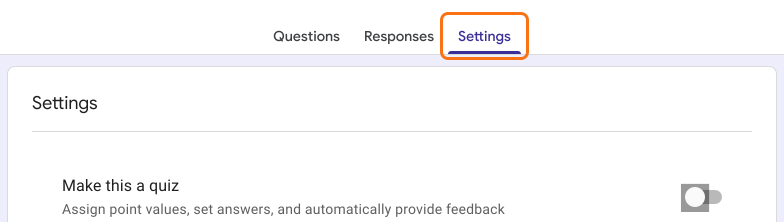
- Haz clic en la pestaña Configuración.
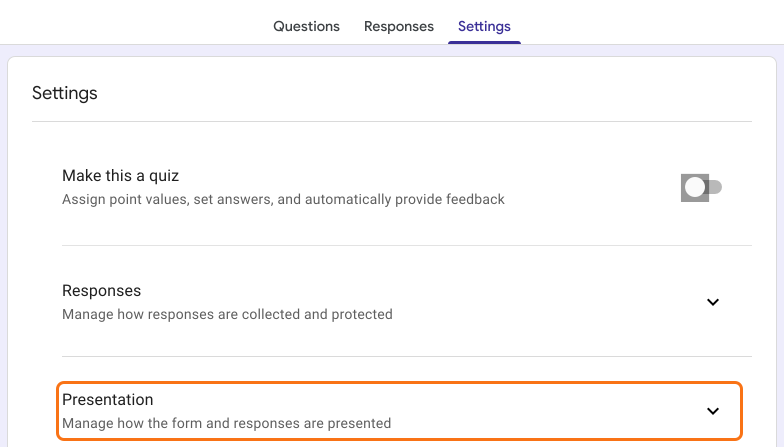
- Haz clic en Presentación.
- Activa Shuffle question order.
Tu cambio llega a tu formulario cuando vuelves a abrir la pestaña "Edit" en Formfacade o cuando la vuelves a cargar si ya está abierta. Formfacade vuelve a leer tu formulario de Google Forms cada vez que lo abres ahí.
Resumen
Si todos ven las preguntas en el mismo orden, los resultados de tu encuesta pueden tener sesgo. Con Formfacade, abres tu formulario en Google Forms con Launch, haces clic en la pestaña Configuración, haces clic en Presentación y activas Shuffle question order. Crea tu formulario y sigue los pasos de arriba. Si tienes alguna pregunta, escribe a soporte.
Última actualización: