Wie sehe ich einzelne Antworten in Google Forms an?
"Wie kann ich Antworten aus Google Forms nach einzelnen Personen ansehen und sortieren?"- Google Docs Editors Community
Um alles zu lesen, was eine Person abgesendet hat, hilft die Zusammenfassung nicht: Sie mischt ihre Antworten mit denen aller anderen, Frage für Frage. Google Forms hat eine Ansicht Individual im Tab Responses, aber sie geht die Antworten einzeln mit zurück und weiter durch, also ist es langsam, eine Person in einer langen Liste zu finden. Wenn Ihr Formular mit Formfacade auf Ihrer Website ist, öffnen Sie dieselbe Ansicht aus dem Tab Responses von Formfacade. Jede Antwort ist außerdem eine Karte auf dem Kanban-Board von Formfacade, wo Sie auf die gewünschte Person klicken.
Öffnen Sie Ihr Formular in Formfacade und folgen Sie den Schritten unten. Wenn Sie noch keins haben, erstellen Sie zuerst Ihr Formular.
Wie sehe ich einzelne Antworten?
- Öffnen Sie Ihr Formular in Formfacade und klicken Sie auf den Tab "Responses"

- Wenn Sie Submit to Google Forms sehen, klicken Sie darauf und dann auf Proceed, damit Antworten aus Ihrem Formular in Google Forms ankommen. Nur Antworten, die danach abgesendet werden, kommen dort an.

- Klicken Sie auf View in Google Forms. Die Antworten Ihres Formulars öffnen sich in Google Forms

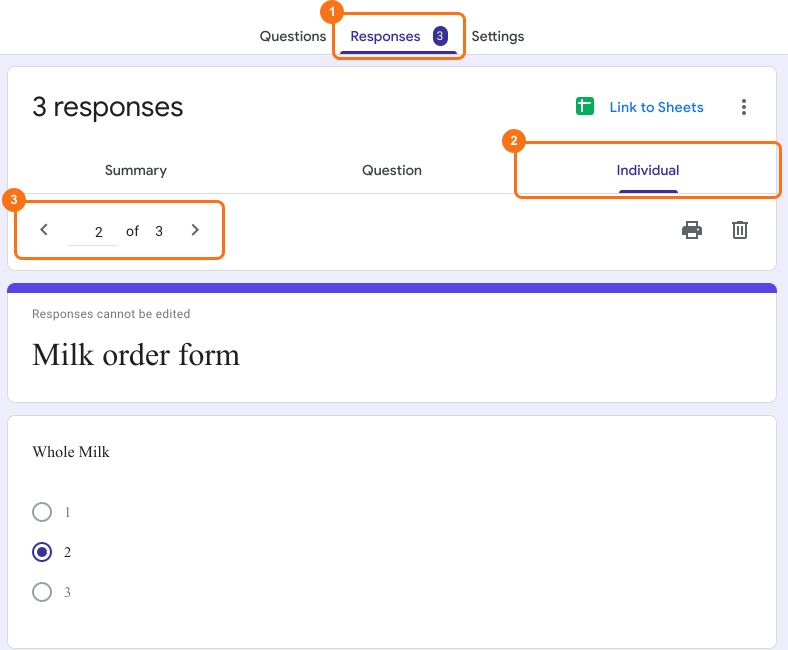
- Klicken Sie auf Individual, um die Formularantworten nach befragter Person anzusehen
- Wechseln Sie mit den Symbolen für zurück und weiter zwischen den einzelnen Antworten.
Zusammenfassung
Wenn Sie alle Antworten einer Person brauchen, zeigt die Zusammenfassung sie nicht zusammen. Mit Formfacade klicken Sie auf Responses, View in Google Forms und Individual und wechseln mit den Symbolen für zurück und weiter von einer Antwort zur nächsten. Erstellen Sie Ihr Formular und führen Sie die Schritte oben aus. Wenn Sie Fragen haben, schreiben Sie an den Support.
Zuletzt aktualisiert: