如何在 Google Forms 中查看個別回應?
"我要怎麼依個人檢視並排序 Google Forms 表單的回應?"- Google Docs Editors Community
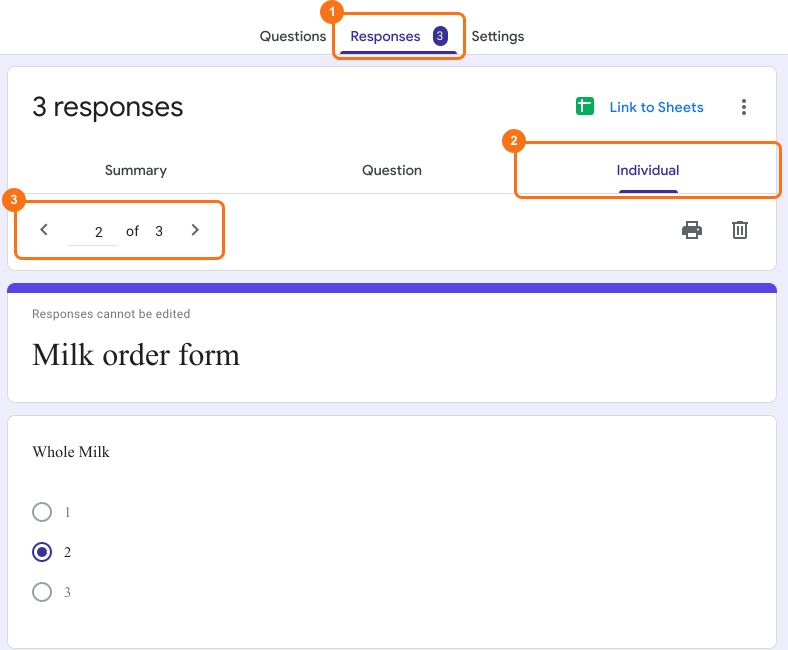
要閱讀某個人提交的所有內容,摘要幫不上忙:它會逐題把他們的答案和其他所有人的答案混在一起。Google Forms 的 Responses 分頁有 Individual 檢視,但它要用上一個和下一個逐筆瀏覽回應,所以要在長長的清單中找到一個人很慢。如果您的表單透過 Formfacade 放在網站上,您可以從 Formfacade 的 Responses 分頁開啟同一個檢視。每筆回應也是 Formfacade Kanban board 上的一張卡片,您只要點選想看的人即可。
在 Formfacade 中開啟您的表單,並依照下列步驟操作。如果您還沒有表單,請先建立您的表單。
如何檢視個別回應?
- 在 Formfacade 中開啟您的表單,點選「Responses」分頁

- 如果看到 Submit to Google Forms,請點選它,再點選 Proceed,讓您表單的回應送到 Google Forms。只有在那之後提交的回應才會送到。

- 點選 View in Google Forms。您表單的回應會在 Google Forms 中開啟

- 點選 Individual 即可依填答者檢視表單回應
- 使用上一個和下一個圖示在個別回應之間切換。
摘要
最後更新: