如何查看 Google Forms 回應摘要?
"我要怎麼更改 Google Forms 表單圖表中圖例的預設顏色?"- Google Docs Editors Community
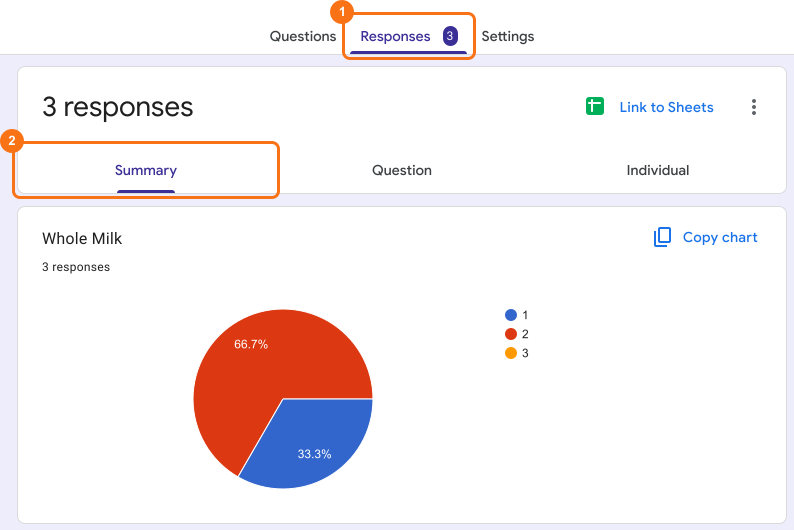
Google Forms 的摘要圖表無法改變樣式,Google 論壇上已有 238 人問過如何更改圖表顏色。回應很多時,摘要能讓您看出哪個選項最多人選:Google Forms 會在 Responses 分頁為每個問題畫出圓餅圖、長條圖或答案清單。如果您的表單透過 Formfacade 放在網站上,Formfacade Responses 分頁上的 View in Google Forms 會開啟那份摘要。若要自己的圖表,請將回應同步到 Google Sheets,並在那裡使用探索或資料透視表。
在 Formfacade 中開啟您的表單,並依照下列步驟操作。如果您還沒有表單,請先建立您的表單。
如何檢視摘要?
- 在 Formfacade 中開啟您的表單,點選「Responses」分頁

- 如果看到 Submit to Google Forms,請點選它,再點選 Proceed,讓您表單的回應送到 Google Forms。只有在那之後提交的回應才會送到。

- 點選 View in Google Forms。您表單的回應會在 Google Forms 中開啟

- 點選 Summary。依問題類型和表單回應而定,摘要會以圓餅圖、長條圖或單純的答案清單顯示。
⚠️ 重要
摘要
最後更新: