Wie sehe ich eine Zusammenfassung der Google Forms-Antworten an?
"Wie ändere ich die Standardfarbe der Legende in Diagrammen von Google Forms?"- Google Docs Editors Community
Die Zusammenfassungsdiagramme von Google Forms lassen sich nicht umgestalten, und 238 Personen im Forum von Google haben gefragt, wie man ihre Farben ändert. Bei vielen Antworten sehen Sie in der Zusammenfassung, welche Option die meisten gewählt haben: Google Forms zeichnet für jede Frage im Tab Responses ein Kreisdiagramm, ein Balkendiagramm oder eine Liste von Antworten. Wenn Ihr Formular mit Formfacade auf Ihrer Website ist, öffnet View in Google Forms im Tab Responses von Formfacade diese Zusammenfassung. Für ein eigenes Diagramm synchronisieren Sie die Antworten mit Google Sheets und nutzen dort Explore oder eine Pivot-Tabelle.
Öffnen Sie Ihr Formular in Formfacade und folgen Sie den Schritten unten. Wenn Sie noch keins haben, erstellen Sie zuerst Ihr Formular.
Wie sehe ich die Zusammenfassung?
- Öffnen Sie Ihr Formular in Formfacade und klicken Sie auf den Tab "Responses"

- Wenn Sie Submit to Google Forms sehen, klicken Sie darauf und dann auf Proceed, damit Antworten aus Ihrem Formular in Google Forms ankommen. Nur Antworten, die danach abgesendet werden, kommen dort an.

- Klicken Sie auf View in Google Forms. Die Antworten Ihres Formulars öffnen sich in Google Forms

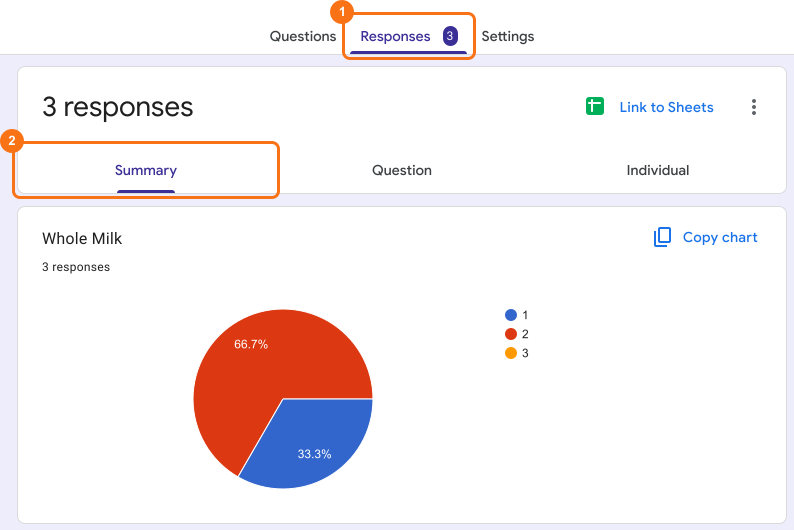
- Klicken Sie auf Summary. Je nach Fragetyp und Formularantworten wird die Zusammenfassung als Kreisdiagramm, Balkendiagramm oder einfach als Liste von Antworten angezeigt.
⚠️ Wichtig
Zusammenfassung
Zuletzt aktualisiert: