¿Cómo ver el resumen de las respuestas de Google Forms?
"¿Cómo cambio el color predeterminado de la leyenda en los gráficos de Google Forms?"- Google Docs Editors Community
Los gráficos de resumen de Google Forms no se pueden cambiar de estilo y 238 personas han preguntado en el foro de Google cómo cambiar sus colores. Con muchas respuestas, el resumen es donde ves qué opción eligió la mayoría: Google Forms dibuja un gráfico circular, un gráfico de barras o una lista de respuestas para cada pregunta en su pestaña Respuestas. Si tu formulario está en tu sitio web con Formfacade, View in Google Forms en la pestaña Responses de Formfacade abre ese resumen. Para un gráfico propio, sincroniza las respuestas con Google Sheets y usa Explorar o una tabla dinámica ahí.
Abre tu formulario en Formfacade y sigue los pasos de abajo. Si todavía no tienes uno, primero crea tu formulario.
¿Cómo ver el resumen?
- Abre tu formulario en Formfacade y haz clic en la pestaña "Responses"

- Si ves Submit to Google Forms, haz clic ahí y luego en Proceed, para que las respuestas de tu formulario lleguen a Google Forms. Solo llegan las respuestas enviadas después de eso.

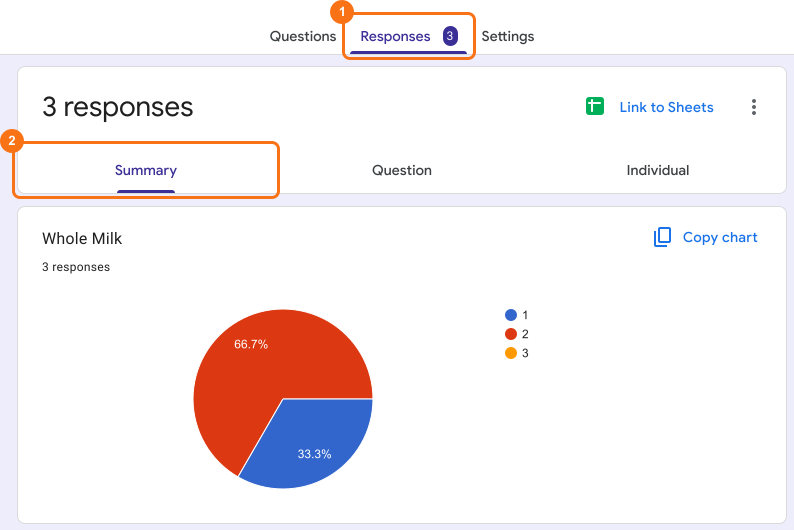
- Haz clic en View in Google Forms. Las respuestas de tu formulario se abren en Google Forms

- Haz clic en Resumen. Según el tipo de pregunta y las respuestas del formulario, el resumen se muestra como un gráfico circular, un gráfico de barras o simplemente una lista de respuestas.
⚠️ Importante
Si quieres analizar las respuestas del formulario o crear un resumen o gráfico personalizado, puedes sincronizar las respuestas de tu formulario con Google Sheets y usar la opción Explorar o tabla dinámica en Sheets.
Resumen
Si quieres ver el panorama general de tus respuestas, contar las respuestas a mano es lento. Con Formfacade, haces clic en Responses, View in Google Forms y Resumen y las respuestas se muestran como un gráfico circular, un gráfico de barras o una lista, según el tipo de pregunta. Crea tu formulario y sigue los pasos de arriba. Si tienes alguna pregunta, escribe a soporte.
Última actualización: