Comment créer un formulaire de signature à partir d'un plan ?

"Nous sommes une association à but non lucratif et nous devons créer un formulaire pour les bénévoles"- Google Docs Editors Community

Votre prochain événement approche et chaque bénévole doit remplir un formulaire et le signer avant de commencer. Les associations à but non lucratif et les petites organisations dans cette situation se tournent souvent vers Google Forms. Un formulaire Google vierge est gratuit, mais il n'a pas de question de signature et écrire chaque question vous-même prend une soirée que vous n'avez pas. Avec Formesign, vous tapez à quoi sert le formulaire et obtenez un brouillon avec les questions et une signature à modifier. Au lieu d'une page blanche, vous partez d'un plan et changez seulement ce qui ne convient pas. Vos bénévoles signent sur n'importe quel téléphone ou ordinateur et vous recevez chaque formulaire signé en PDF.

C'est parti. Créez votre formulaire et suivez les étapes ci-dessous.

1. Saisissez un nom
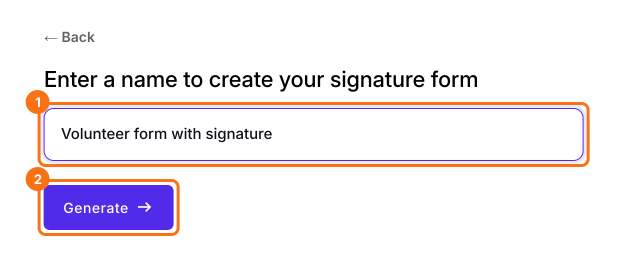
Cliquez sur Créer votre formulaire, cliquez sur Enter your form name, tapez à quoi sert le formulaire et cliquez sur Generate. Volunteer form with signature vous rapproche plus du but que Form.
L'écran Enter a name to create your signature form, avec Volunteer form with signature saisi et le bouton Generate mis en évidence

2. Vérifiez le plan

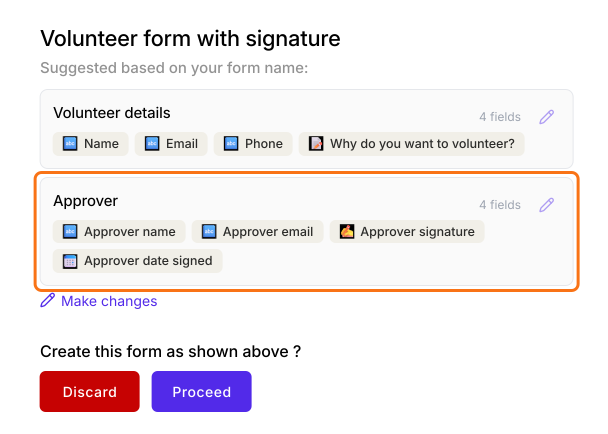
Chaque section liste ses champs, alors vérifiez que les questions conviennent à vos bénévoles. La dernière section est le signataire. L'IA le choisit à partir du nom que vous avez tapé, il se peut donc que ce ne soit pas la personne voulue.
Le plan proposé avec une section Volunteer details et une section Approver avec nom, e-mail, signature et date de signature, mise en évidence, puis Make changes, Discard et Proceed

3. Demandez des modifications

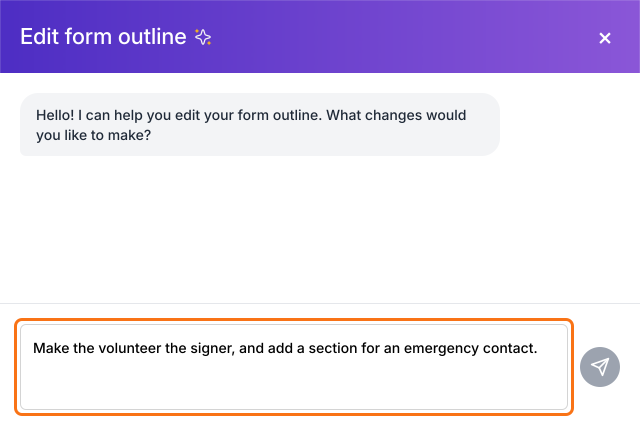
Cliquez sur Make changes, dites ce que vous voulez avec des mots simples et cliquez sur la flèche d'envoi. Ici, c'est le bénévole qui signe, alors demandez-le.
Le panneau Edit form outline avec, dans la zone de saisie mise en évidence, une demande pour faire du bénévole le signataire et ajouter une section contact d'urgence

4. Créez le formulaire

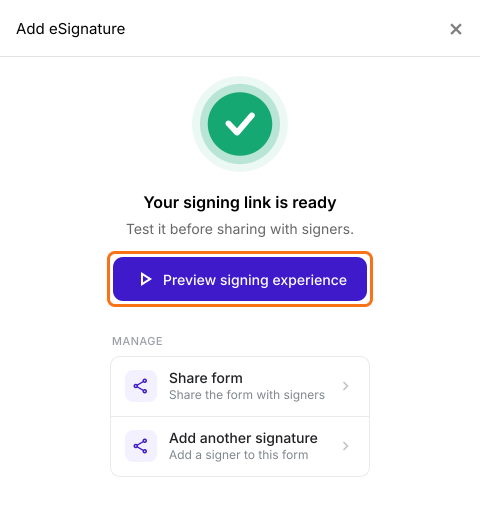
Cliquez sur Proceed. La boîte de dialogue Add eSignature indique Your signing link is ready. Cliquez sur Preview signing experience pour essayer le formulaire comme un bénévole avant de le partager.
La boîte de dialogue Add eSignature qui indique Your signing link is ready, Test it before sharing with signers, avec le bouton Preview signing experience mis en évidence et Share form et Add another signature sous Manage

5. Comment un bénévole signe

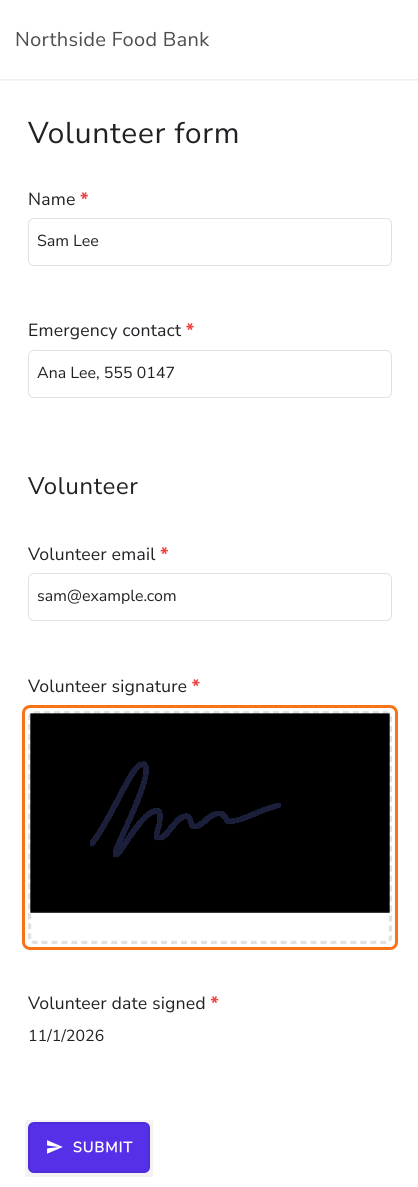
Cliquez sur SHARE, cliquez sur Copy et envoyez le lien. Avec un seul signataire, sa partie est masquée sur votre lien. La personne qui l'ouvre le remplit, clique sur SUBMIT, saisit l'e-mail du signataire et clique sur Proceed. Le signataire clique sur Review & sign dans son e-mail, dessine sa signature et clique sur SUBMIT.
Le formulaire Volunteer sur un téléphone, rempli par Sam Lee, avec une signature dessinée dans la case, qui est mise en évidence, la date de signature et le bouton Submit

Résumé

Créer un formulaire avec signature à partir d'un Google Form vierge prend du temps et il n'a toujours pas de question de signature. Avec Formesign, vous écrivez à quoi sert le formulaire et vous obtenez un brouillon avec les questions et une signature, prêt à modifier et à partager. Créez votre formulaire et suivez les étapes ci-dessus.

Dernière mise à jour :