Como criar um formulário de assinatura a partir de um roteiro?

"Somos uma organização sem fins lucrativos e precisamos criar um formulário de voluntários"- Google Docs Editors Community

Seu próximo evento está chegando e cada voluntário tem que preencher um formulário e assiná-lo antes de começar. Organizações sem fins lucrativos e pequenas organizações nessa situação muitas vezes recorrem ao Google Forms. Um Google Form em branco é grátis, mas não tem pergunta de assinatura, e escrever cada pergunta você mesmo toma uma noite que você não tem. Com o Formesign, você digita para que serve o formulário e recebe um rascunho com as perguntas e uma assinatura para editar. Em vez de uma página em branco, você começa de um esboço e muda só o que não serve. Seus voluntários assinam em qualquer celular ou computador e você recebe cada formulário assinado em PDF.

Vamos começar. Crie seu formulário e siga os passos abaixo.

1. Digite um nome
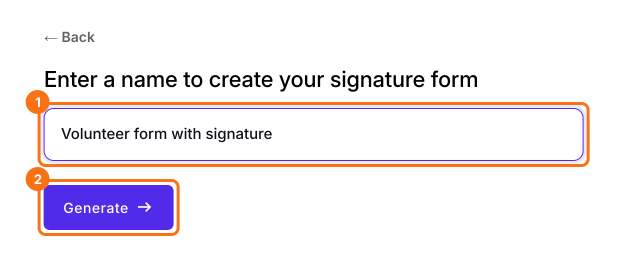
Clique em Crie seu formulário, clique em Enter your form name, digite para que serve o formulário e clique em Generate. Volunteer form with signature chega mais perto do que você quer do que Form.
A tela Enter a name to create your signature form, com Volunteer form with signature digitado e o botão Generate destacado

2. Confira o esboço

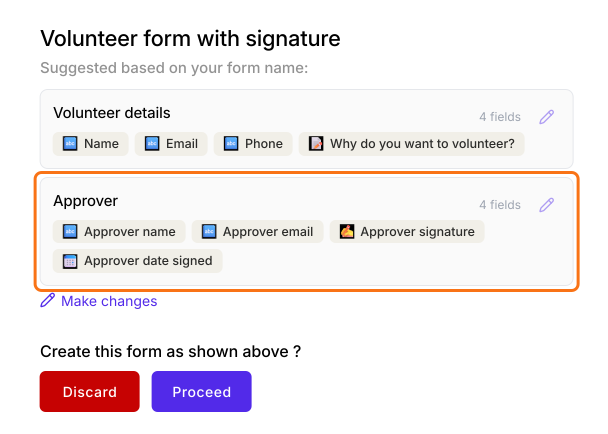
Cada seção lista seus campos, então confira se as perguntas servem para seus voluntários. A última seção é o signatário. A IA o escolhe pelo nome que você digitou, então pode não ser quem você quer.
O esboço sugerido com uma seção Volunteer details e uma seção Approver com nome, e-mail, assinatura e data da assinatura, destacada, e depois Make changes, Discard e Proceed

3. Peça alterações

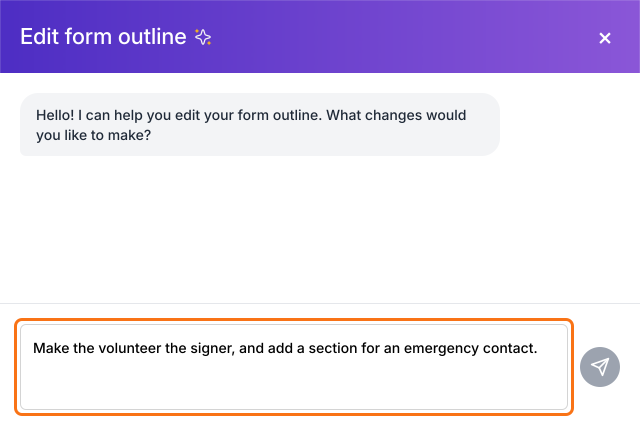
Clique em Make changes, diga o que você quer com palavras simples e clique na seta de enviar. Aqui quem assina é o voluntário, então peça isso.
O painel Edit form outline com um pedido para tornar o voluntário o signatário e adicionar uma seção de contato de emergência digitado na caixa, destacada

4. Crie o formulário

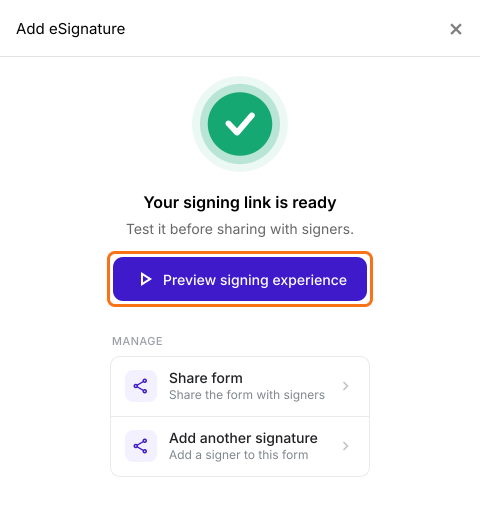
Clique em Proceed. A caixa Add eSignature diz Your signing link is ready. Clique em Preview signing experience para testar o formulário como voluntário antes de compartilhá-lo.
A caixa Add eSignature dizendo Your signing link is ready, Test it before sharing with signers, com o botão Preview signing experience destacado e Share form e Add another signature em Manage

5. Como um voluntário assina

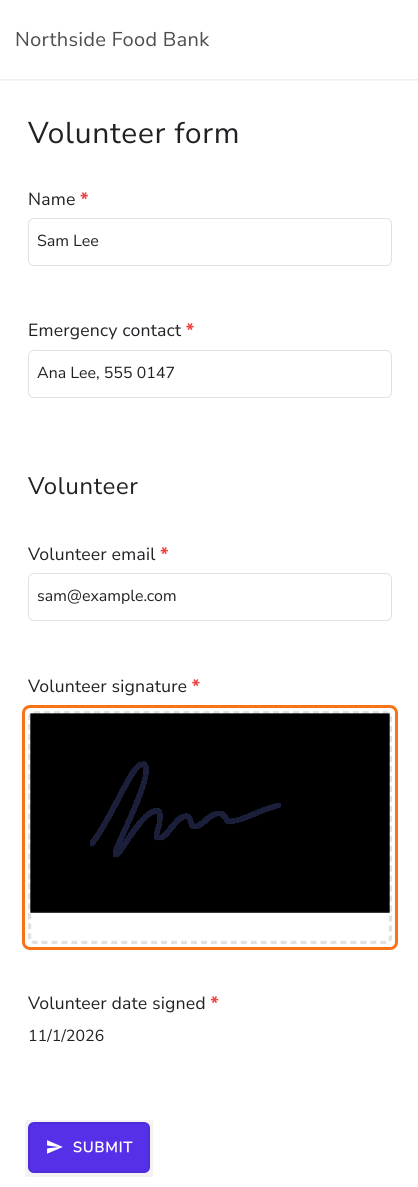
Clique em SHARE, clique em Copy e envie o link. Com um signatário, a parte dele fica oculta no seu link. Quem abre o link preenche o formulário, clica em SUBMIT, informa o email do signatário e clica em Proceed. O signatário clica em Review & sign no email, desenha a assinatura e clica em SUBMIT.
O formulário Volunteer em um celular preenchido por Sam Lee, com uma assinatura desenhada no campo, que está destacado, a data da assinatura e o botão Submit

Resumo

Montar um formulário com assinatura a partir de um Google Form em branco leva tempo e ele ainda fica sem pergunta de assinatura. Com o Formesign, você escreve para que serve o formulário e recebe um rascunho com as perguntas e uma assinatura, pronto para editar e compartilhar. Crie seu formulário e siga os passos acima.

Última atualização: