Hoe maak je een handtekeningformulier op basis van een opzet?
"We zijn een non-profit en we moeten een vrijwilligersformulier maken"- Google Docs Editors Community
Je volgende evenement komt eraan en elke vrijwilliger moet een formulier invullen en tekenen voordat hij begint. Non-profits en kleine organisaties in die situatie grijpen vaak naar Google Forms. Een leeg Google-formulier is gratis, maar het heeft geen handtekeningvraag, en elke vraag zelf schrijven kost een avond die je niet hebt. Met Formesign typ je waar het formulier voor is en krijg je een concept met de vragen en een handtekening om te bewerken. In plaats van een lege pagina begin je met een opzet en verander je alleen wat niet past. Je vrijwilligers tekenen op elke telefoon of computer en je krijgt elk ondertekend formulier als PDF.
Aan de slag. Maak je formulier en volg de stappen hieronder.
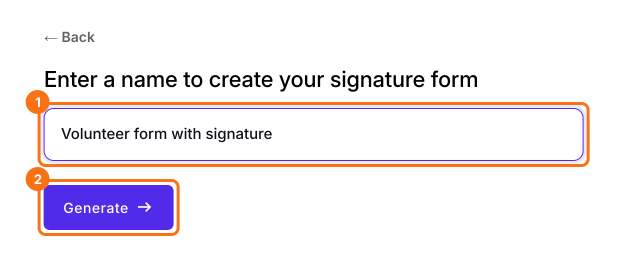
1. Typ een naam
Klik op Create your form, klik op Enter your form name, typ waar het formulier voor is en klik op Generate. Volunteer form with signature brengt je dichter bij wat je wilt dan Form.
2. Controleer de opzet
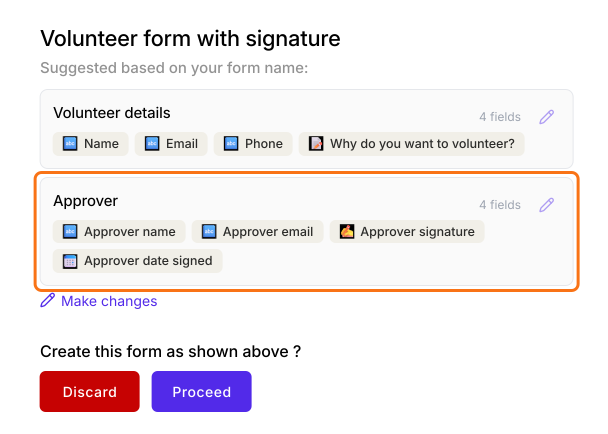
Elke sectie toont zijn velden, dus controleer of de vragen bij je vrijwilligers passen. De laatste sectie is de ondertekenaar. De AI kiest die op basis van de naam die je hebt getypt, dus het is misschien niet wie je wilt.
3. Vraag om wijzigingen
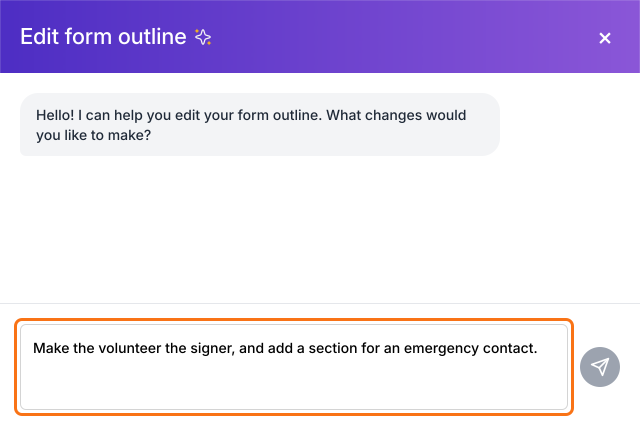
Klik op Make changes, zeg in gewone woorden wat je wilt en klik op de verzendpijl. Hier tekent de vrijwilliger, dus vraag daarom.
4. Maak het formulier
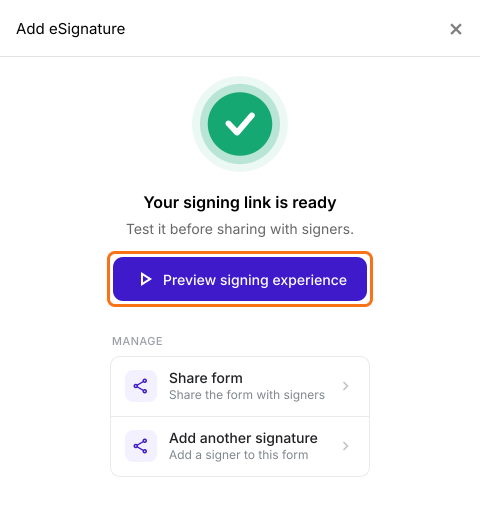
Klik op Proceed. Het venster Add eSignature zegt Your signing link is ready. Klik op Preview signing experience om het formulier als vrijwilliger te proberen voordat je het deelt.
5. Zo ondertekent een vrijwilliger
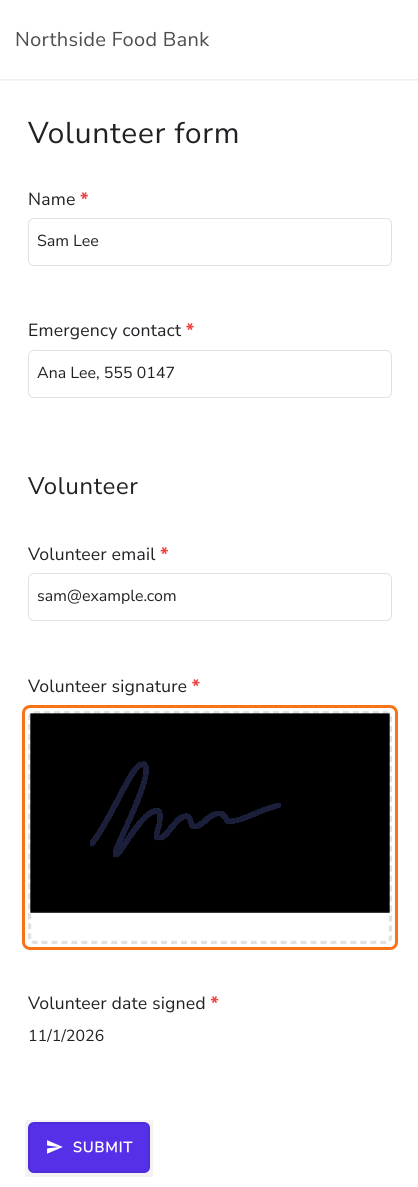
Klik op SHARE, klik op Copy en stuur de link. Met één ondertekenaar is diens deel verborgen op jouw link. Wie de link opent, vult het formulier in, klikt op SUBMIT, vult het e-mailadres van de ondertekenaar in en klikt op Proceed. De ondertekenaar klikt in de e-mail op Review & sign, tekent de handtekening en klikt op SUBMIT.
Samenvatting
Een formulier met handtekening opbouwen vanuit een leeg Google Form kost tijd, en het heeft dan nog steeds geen handtekeningvraag. Met Formesign typ je waarvoor het formulier is en krijg je een concept met de vragen en een handtekening, klaar om te bewerken en te delen. Maak je formulier en volg de stappen hierboven.
Laatst bijgewerkt: