Wie fügen Sie eine Signatur in Google Forms hinzu?

"Wie füge ich eine elektronische Unterschrift in ein Google-Formular ein"- Google Docs Editors Community
Diese Frage stellen viele, die Haftungsausschlüsse, Einwilligungsformulare und Aufnahmeunterlagen in Google Forms einsammeln, und 608 Personen haben sie im Google-Forum gestellt. Google Forms hat kein Unterschriftsfeld. Ein Kontrollkästchen oder ein getippter Name ist schwach für eine Vereinbarung mit hohem Risiko, das Hochladen eines Unterschriftsbildes zwingt jede befragte Person zur Anmeldung mit einem Google-Konto, und DocuSign anzubinden braucht ein Skript oder Zapier. Mit Formesign fügen Sie Ihrem Formular ein Unterschriftsfeld hinzu, und jede befragte Person zeichnet ihre Unterschrift beim Ausfüllen, auf jedem Smartphone oder Computer und ohne Google-Konto. Sie erhalten ein unterschriebenes PDF jeder Antwort.
Hier sind fünf Wege, in Google Forms eine Unterschrift einzuholen, und wo jeder davon an seine Grenzen stößt.
5 Wege, eine Unterschrift in Google Forms hinzuzufügen
Was macht eine Unterschrift rechtsverbindlich?
Klarer Hinweis für eine informierte Einwilligung
Aktive Handlung, die die Absicht zur Unterschrift bzw. Annahme der Bedingungen zeigt
Vereinbarungen sicher speichern und dokumentieren
Die örtlichen Gesetze zur elektronischen Signatur einhalten
Methode 1: Kontrollkästchen für die Einwilligung
- Fügen Sie eine Kontrollkästchen-Frage mit einem klaren Titel und "Ich akzeptiere" oder "Ich habe die Bedingungen gelesen und stimme ihnen zu" als Antwortoption hinzu
- Fügen Sie die Bedingungen in die Beschreibung ein oder verlinken Sie die Webseite mit den Bedingungen, und schreiben Sie klar dazu, dass das Ankreuzen der Option die Zustimmung zu den Bedingungen bedeutet
- Markieren Sie diese Frage in Google Forms als Pflichtfrage
Vorteile
- Einfach einzurichten und zu nutzen
- Weit verbreitet und rechtsverbindlich, wenn die Kontrollkästchen richtig eingerichtet sind
- Kostengünstig, da keine zusätzlichen Kosten anfallen
Nachteile
- Jeder kann das Kästchen ankreuzen, ohne die Bedingungen zu lesen
- Nicht geeignet für Vereinbarungen mit hohem Risiko oder Situationen, in denen eine erkennbare Unterschrift nötig ist
Methode 2: Kurzantwort-Fragen für Initialen oder vollständigen Namen
- Fügen Sie eine Kurzantwort-Frage mit "Initialen" oder "Vollständiger Name" als Titel hinzu
- Fügen Sie eine Beschreibung hinzu, die den Zweck dieses Feldes klar festlegt. Zum Beispiel: "Mit der Eingabe Ihres Namens unten bestätigen Sie, dass Sie die in diesem Formular genannten Bedingungen gelesen haben und ihnen zustimmen"
- Markieren Sie diese Frage in Google Forms als Pflichtfrage
Vorteile
- Einfach einzurichten und zu nutzen für grundlegende Compliance
- Kostengünstig, da keine zusätzlichen Kosten anfallen
Nachteile
- Die rechtliche Gültigkeit hängt vom Rechtsraum ab, und diese Option ist nicht für Vereinbarungen mit hohem Risiko geeignet
Methode 3: Datei-Upload-Frage zum Hochladen von Unterschriften
- Fügen Sie eine Datei-Upload-Frage mit dem Titel "Unterschrift hochladen" hinzu
- Stellen Sie die Datei-Upload-Frage so ein, dass nur PNG- oder JPG-Dateien erlaubt sind
- Fügen Sie eine Beschreibung hinzu, die den Zweck des Unterschriftsbildes klar angibt
- Markieren Sie diese Frage in Google Forms als Pflichtfrage
Vorteile
- Eingebaute Funktion von Google Forms, die einfacher einzurichten ist
- Keine externen Kosten wie bei spezialisierten Signaturplattformen und Google Workspace-Add-ons
Nachteile
- Der Datei-Upload in Google Forms verlangt eine Anmeldung der Befragten und funktioniert daher nicht für Nutzer ohne Google-Konto
- Eine Datei-Upload-Option zum Sammeln von Unterschriften erfüllt in bestimmten Rechtsordnungen möglicherweise nicht die rechtlichen Anforderungen an elektronische Signaturen
Methode 4: Signaturplattformen wie DocuSign oder HelloSign anbinden
- Erstellen Sie ein Formular in Google Forms, um die nötigen Angaben zu erfassen
- Passen Sie die Bestätigungsnachricht an, damit die Person weiß, dass ihr die Vereinbarung zur Unterschrift per E-Mail geschickt wird
- Verknüpfen Sie Google Forms mit Google Sheets, damit Antworten bei jedem Absenden automatisch synchronisiert werden
- Nutzen Sie Apps Script oder Integrationstools wie Zapier, um automatisch ein Dokument mit DocuSign oder HelloSign zu erstellen und es der Person zur Unterschrift zu schicken.
Vorteile
- Rechtsverbindlich und konform mit den Gesetzen zur elektronischen Signatur
- Signaturplattformen unterstützen fortgeschrittene Freigabe-Workflows und automatisches Weiterleiten
- Geeignet für komplexe Vereinbarungen mit hohem Risiko
Nachteile
- Schlechte Nutzererfahrung, da die Nutzer erst das Formular absenden und dann das Dokument per E-Mail öffnen müssen, um es zu unterschreiben
- Fachwissen nötig, um Google Forms mit Signaturplattformen wie DocuSign zu verbinden
- Spezialisierte Signaturplattformen sind teuer
Methode 5: Unterschriften mit einem Google Forms-Add-on einholen
- Einfache Unterschrift: Fügen Sie überall im Formular ein Unterschriftsfeld hinzu. Die Befragten zeichnen ihre Unterschrift, um zu unterschreiben. Kein Google-Konto nötig.
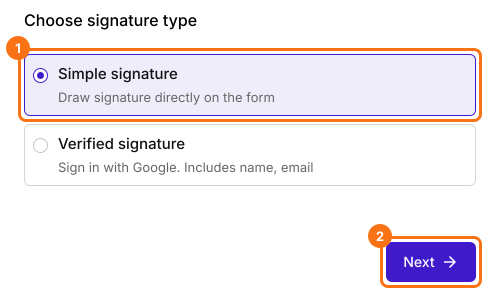
- Verifizierte Unterschrift: Erfassen Sie Name, E-Mail-Adresse und Unterschrift der befragten Person mit Identitätsprüfung. Die Person muss sich anmelden, ähnlich wie bei der Option für verifizierte E-Mail-Adressen in Google Forms.
- Erstellen Sie Ihr Formular in Google Forms, um die nötigen Angaben zu erfassen
- Stellen Sie sicher, dass Sie die relevanten Bedingungen in das Formular aufgenommen haben
- Installieren Sie das Formesign Signature-Add-on und richten Sie Ihr Formular für Unterschriften ein
- Teilen Sie den Formesign-Link mit den Befragten, um Unterschriften im Formular einzuholen
- Antworten und Unterschriften werden automatisch in Google Forms gespeichert, und ein unterschriebenes PDF wird für Ihre Unterlagen erstellt
- Öffnen Sie die Formesign-Website und klicken Sie auf Kostenlos testen
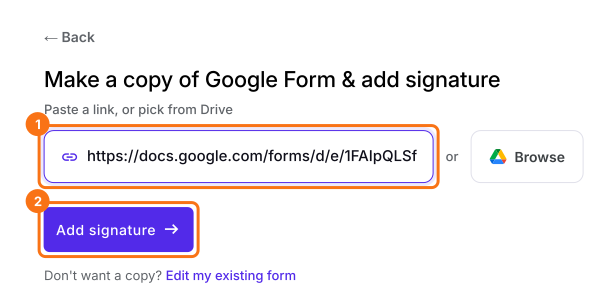
- Kopieren Sie die URL Ihres bestehenden Google-Formulars, fügen Sie sie bei der Importoption ein und klicken Sie auf Add signature
- Formesign erstellt eine Kopie Ihres Formulars und ändert das Original nicht
- Teilen Sie den Formesign-Link mit den Befragten, um Unterschriften einzuholen
- Antworten und Unterschriften werden im Tab Responses in Formesign gespeichert, und ein unterschriebenes PDF wird für Ihre Unterlagen erstellt. In Google Forms landen sie nur, wenn Sie in diesem Tab Submit to Google Forms einschalten.
Vorteile
- Unterschriften lassen sich einfach in Ihren Formularen einrichten
- Rechtsverbindlich und konform mit den Gesetzen zur elektronischen Signatur
- Unterschriebenes PDF wird automatisch erstellt und in Google Drive gespeichert
- Bietet ein reibungsloses Unterschreiben direkt beim Absenden des Formulars
Nachteile
- Erfordert ein Abonnement, anders als das kostenlose Google Forms
So richten Sie Formesign ein
- Veröffentlichen Sie Ihr Formular in Google Forms, falls noch nicht geschehen. Formesign braucht es veröffentlicht.
- Klicken Sie auf Google-Formular importieren und wählen Sie Import your Google Forms. Die Seite zum Kopieren Ihres Google-Formulars wird angezeigt.
- Kopieren Sie die URL Ihres Google-Formulars, fügen Sie sie in das Feld ein und klicken Sie auf Add signature
- Wählen Sie Simple signature und klicken Sie auf Next
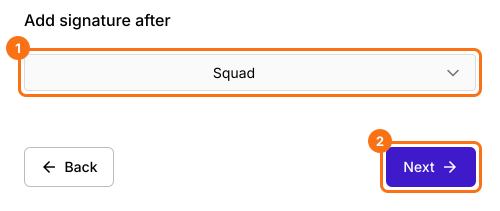
- Wählen Sie unter Add signature after, wo das Unterschriftsfeld eingefügt werden soll, und klicken Sie dann auf Next.
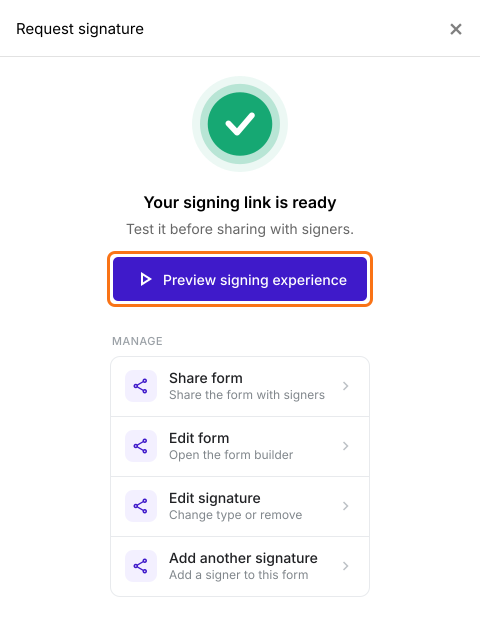
- Klicken Sie auf Preview signing experience, um das Formular als unterzeichnende Person auszuprobieren.
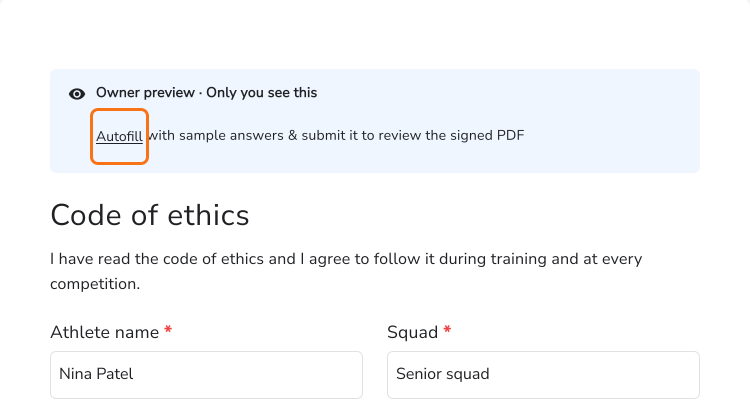
- Klicken Sie auf Autofill, um das Formular mit Ihrem eigenen Namen und Ihrer E-Mail-Adresse auszufüllen, zeichnen Sie Ihre Unterschrift und senden Sie es ab.
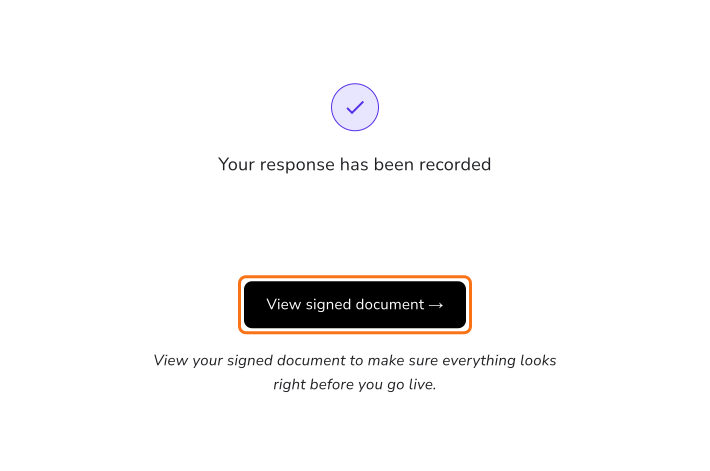
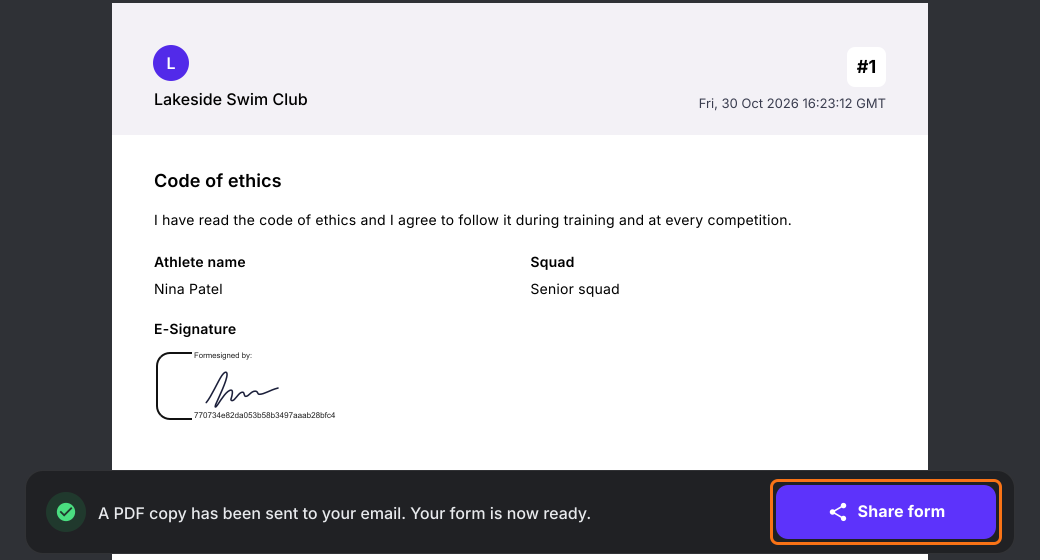
- Klicken Sie auf View signed document, um das unterschriebene PDF zu prüfen. Nur Sie sehen diese Schaltfläche. Eine unterzeichnende Person sieht Your response has been recorded.
- Klicken Sie auf Proceed und dann auf Skip for now. Ihr Logo und Ihre Firmendaten können Sie später über das Stiftsymbol auf dem unterschriebenen Dokument hinzufügen.
- Klicken Sie auf Share form
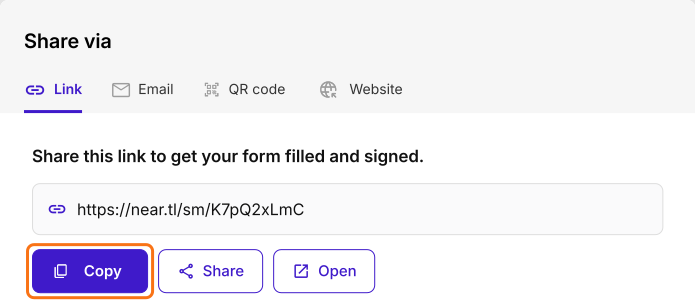
Wie teilen Sie es mit Ihren Befragten?
- Kopieren Sie den Formularlink und schicken Sie ihn an Ihre Befragten, oder senden Sie ihn auf derselben Seite per E-Mail.
Zusammenfassung
Zuletzt aktualisiert: