Hoe voeg je een handtekening toe in Google Forms?

"Hoe voeg ik een elektronische handtekening toe in een Google-formulier"- Google Docs Editors Community
Dit is een veelgestelde vraag van mensen die vrijwaringsverklaringen, toestemmingsformulieren en intakepapieren verzamelen in Google Forms, en 608 mensen hebben hem gesteld op het forum van Google. Google Forms heeft geen handtekeningveld. Een selectievakje of een getypte naam is zwak voor een overeenkomst waar veel op het spel staat, een afbeelding van een handtekening uploaden dwingt elke invuller om in te loggen met een Google-account, en DocuSign koppelen vraagt een script of Zapier. Met Formesign voeg je een handtekeningveld toe aan je formulier en tekent elke invuller de handtekening tijdens het invullen, op elke telefoon of computer en zonder Google-account. Je krijgt een ondertekende PDF van elk antwoord.
Hieronder vind je vijf manieren om een handtekening te verzamelen in Google Forms, en waar elk ervan tekortschiet.
5 manieren om een handtekening toe te voegen in Google Forms
Wat maakt een handtekening juridisch bindend?
Duidelijke uitleg voor geïnformeerde toestemming
Actieve handeling die de intentie toont om te ondertekenen / de voorwaarden te accepteren
Overeenkomsten veilig bewaren en vastleggen
Voldoe aan de lokale wetten voor elektronische handtekeningen
Methode 1: Selectievakjes voor toestemming
- Voeg een selectievakjesvraag toe met een duidelijke titel en "Ik accepteer" of "Ik heb de voorwaarden gelezen en ga ermee akkoord" als antwoordoptie
- Zet de voorwaarden in de beschrijving of voeg een link toe naar de webpagina met de voorwaarden, en vermeld duidelijk dat het aanvinken van de optie betekent dat iemand akkoord gaat met de voorwaarden
- Maak deze vraag verplicht in Google Forms
Voordelen
- Eenvoudig in te stellen en te gebruiken
- Veel gebruikt en juridisch bindend als de selectievakjes goed zijn ingesteld
- Voordelig, want er zijn geen extra kosten
Nadelen
- Iedereen kan het vakje aanvinken zonder de voorwaarden te lezen
- Niet geschikt voor overeenkomsten waar veel op het spel staat of situaties waarin een herkenbare handtekening nodig is
Methode 2: Korte-antwoordvragen voor initialen of volledige naam
- Voeg een korte-antwoordvraag toe met "Initialen" of "Volledige naam" als titel
- Voeg een beschrijving toe die het doel van dit veld duidelijk maakt. Bijvoorbeeld: "Door hieronder je naam in te vullen, bevestig je dat je de voorwaarden in dit formulier hebt gelezen en ermee akkoord gaat"
- Maak deze vraag verplicht in Google Forms
Voordelen
- Eenvoudig in te stellen en te gebruiken voor basiscompliance
- Voordelig, want er zijn geen extra kosten
Nadelen
- De juridische geldigheid hangt af van het rechtsgebied en deze optie is niet geschikt voor overeenkomsten waar veel op het spel staat
Methode 3: Vraag voor bestandsupload om handtekeningen te uploaden
- Voeg een bestandsuploadvraag toe met de titel "Handtekening uploaden"
- Stel de bestandsuploadvraag zo in dat alleen png- of jpg-bestanden zijn toegestaan
- Voeg een beschrijving toe die duidelijk aangeeft waarvoor de afbeelding van de handtekening is
- Maak deze vraag verplicht in Google Forms
Voordelen
- Ingebouwde functie van Google Forms die makkelijker in te stellen is
- Geen externe kosten zoals bij gespecialiseerde handtekeningplatforms en Google Workspace-add-ons
Nadelen
- Bestandsupload in Google Forms vereist dat invullers inloggen en werkt daarom niet voor gebruikers zonder Google-account
- Een optie voor bestandsupload om handtekeningen te verzamelen voldoet in bepaalde rechtsgebieden mogelijk niet aan de wettelijke eisen voor elektronische handtekeningen
Methode 4: Koppel handtekeningplatforms zoals DocuSign of HelloSign
- Maak een formulier in Google Forms om de benodigde gegevens te verzamelen
- Pas het bevestigingsbericht aan, zodat de gebruiker weet dat de overeenkomst per e-mail wordt gestuurd om te ondertekenen
- Koppel Google Forms aan Google Sheets, zodat antwoorden automatisch worden gesynchroniseerd zodra iemand het formulier verzendt
- Gebruik Apps Script of integratietools zoals Zapier om automatisch een document te maken met DocuSign of HelloSign en het naar de invuller te sturen om te ondertekenen.
Voordelen
- Juridisch bindend en in lijn met de wetten voor elektronische handtekeningen
- Handtekeningplatforms ondersteunen geavanceerde goedkeuringsworkflows en automatisch doorsturen
- Geschikt voor complexe overeenkomsten waar veel op het spel staat
Nadelen
- Slechte gebruikerservaring, want gebruikers moeten eerst het formulier verzenden en dan het document via e-mail openen om het te ondertekenen
- Vereist kennis om Google Forms te koppelen aan handtekeningplatforms zoals DocuSign
- Gespecialiseerde handtekeningplatforms zijn duur
Methode 5: Handtekeningen verzamelen met een Google Forms-add-on
- Eenvoudige handtekening: Voeg overal in het formulier een handtekeningveld toe. Invullers tekenen hun handtekening om te ondertekenen. Geen Google-account nodig.
- Geverifieerde handtekening: Verzamel de naam, het e-mailadres en de handtekening van de invuller met identiteitscontrole. De invuller moet inloggen, net zoals bij de optie voor geverifieerde e-mailadressen in Google Forms.
- Maak je formulier in Google Forms om de benodigde gegevens te verzamelen
- Zorg dat je de relevante voorwaarden in het formulier hebt opgenomen
- Installeer de Formesign Signature-add-on en stel je formulier in voor handtekeningen
- Deel de Formesign-link met de invullers om handtekeningen in het formulier te verzamelen
- Antwoorden en handtekeningen worden automatisch opgeslagen in Google Forms en er wordt een ondertekende PDF gemaakt voor je administratie
- Ga naar de Formesign-website en klik op Gratis proberen
- Kopieer de URL van je bestaande Google-formulier, plak die in de importoptie en klik op Add signature
- Formesign maakt een kopie van je formulier en wijzigt het origineel niet
- Deel de Formesign-link met de invullers om handtekeningen te verzamelen
- Antwoorden en handtekeningen worden opgeslagen in het tabblad Responses in Formesign en er wordt een ondertekende PDF gemaakt voor je administratie. Ze komen alleen in Google Forms terecht als je in dat tabblad Submit to Google Forms aanzet.
Voordelen
- Handtekeningen zijn eenvoudig in te stellen in je formulieren
- Juridisch bindend en in lijn met de wetten voor elektronische handtekeningen
- Ondertekende PDF wordt automatisch gemaakt en opgeslagen in Google Drive
- Biedt een vlotte ondertekenervaring binnen het verzenden van het formulier
Nadelen
- Vereist een abonnement, anders dan de gratis Google Forms-optie
Zo stel je Formesign in
- Publiceer je formulier in Google Forms, als je dat nog niet hebt gedaan. Formesign heeft het gepubliceerd nodig.
- Klik op Importeer je Google-formulier en kies Import your Google Forms. De pagina om een kopie van je Google-formulier te maken verschijnt.
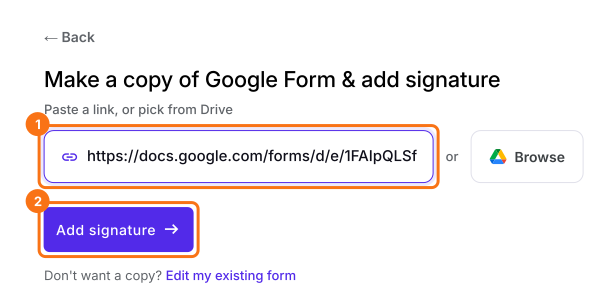
- Kopieer de URL van je Google-formulier, plak die in het vak en klik op Add signature
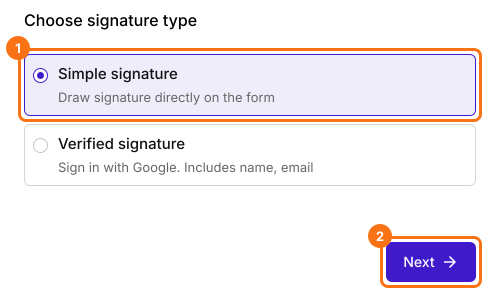
- Kies Simple signature en klik op Next
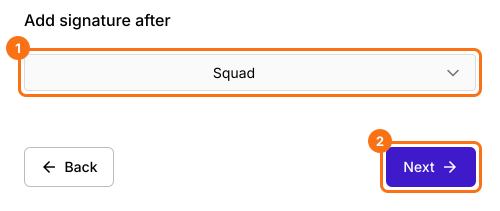
- Kies onder Add signature after waar je het handtekeningveld wilt toevoegen en klik dan op Next.
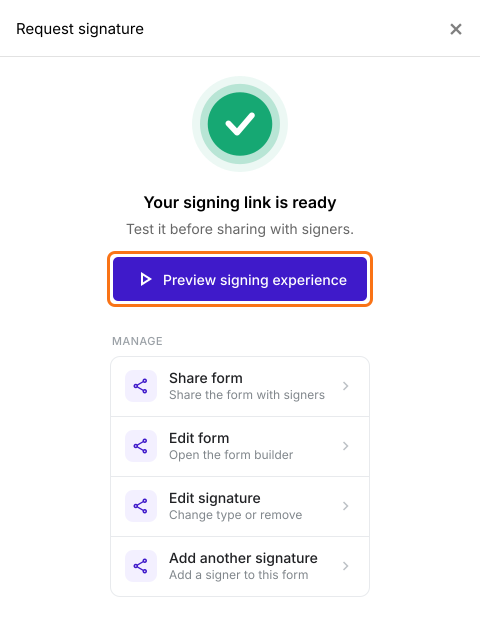
- Klik op Preview signing experience om het formulier als ondertekenaar uit te proberen.
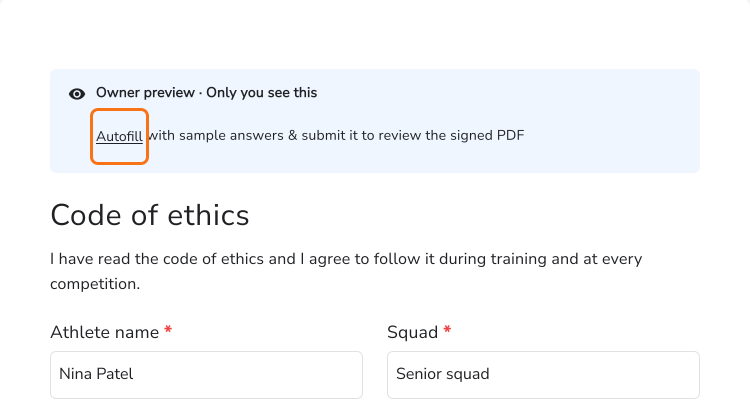
- Klik op Autofill om het formulier in te vullen met je eigen naam en e-mailadres, teken je handtekening en verzend het.
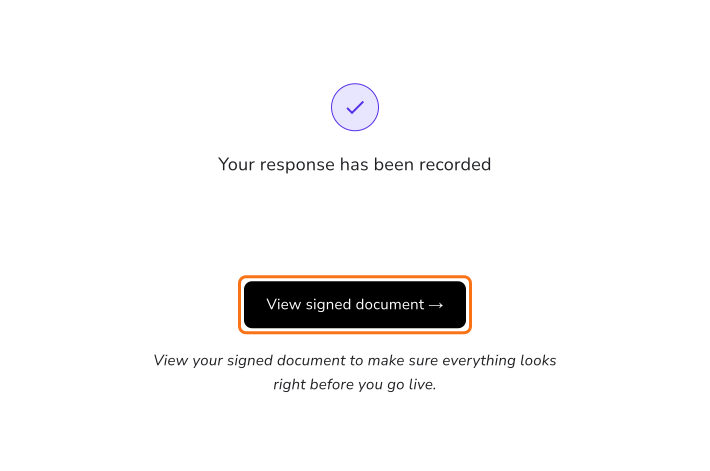
- Klik op View signed document om de ondertekende PDF te bekijken. Alleen jij ziet deze knop. Een ondertekenaar ziet Your response has been recorded.
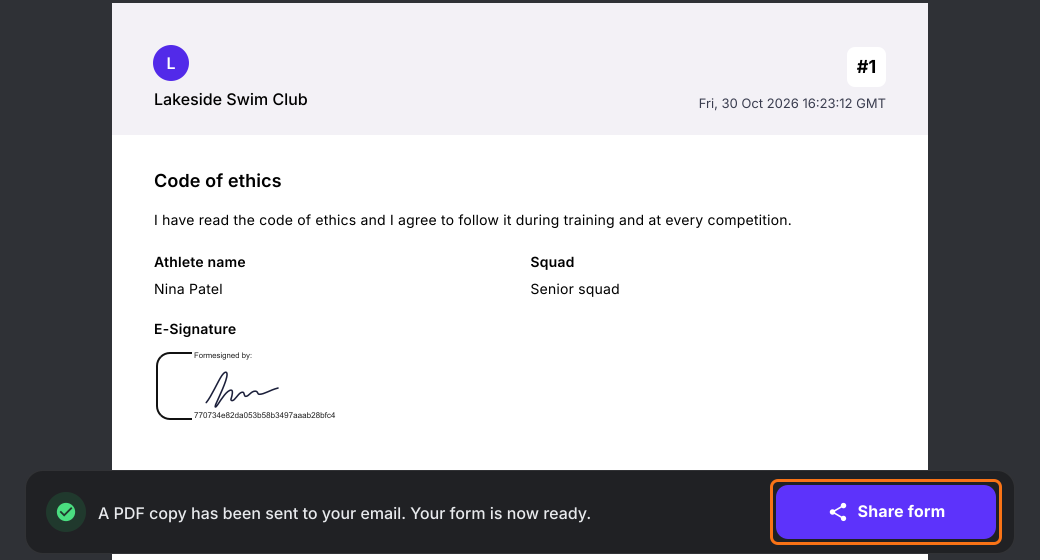
- Klik op Proceed en dan op Skip for now. Je logo en bedrijfsgegevens kun je later toevoegen via het potloodpictogram op het ondertekende document.
- Klik op Share form
Hoe deel je het met je invullers?
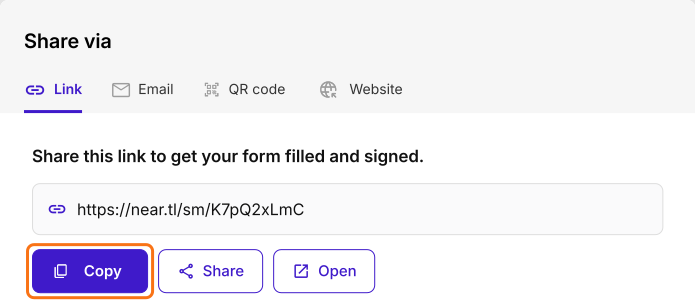
- Kopieer de formulierlink en stuur die naar je invullers, of stuur hem vanaf dezelfde pagina per e-mail.
Samenvatting
Laatst bijgewerkt: