Wie fügen Sie Mitbearbeiter hinzu und geben Zugriff auf die hochgeladenen Dateien?

"Kann von Befragten hochgeladene Dateien im Google-Formular nicht öffnen"- Google Docs Editors Community

292 Personen im Google-Forum haben dasselbe Problem: Sie können die Dateien nicht öffnen, die in ein Google-Formular hochgeladen wurden, an dem sie mitarbeiten. Die Dateien landen im Drive der Formularinhaberin oder des Formularinhabers, also wird eine Kollegin, die in den Antworten auf den Link klickt, gebeten, Zugriff anzufordern, und jemand muss jede Datei freigeben. Die Dateien herunterzuladen und per E-Mail herumzuschicken, funktioniert nur bis zum nächsten Upload. Mit Formfacade fügen Sie Ihre Kollegen als Mitarbeitende zum Formular hinzu, und sie öffnen die hochgeladenen Dateien über den Link in jeder Antwort. Wenn lieber jeder mit dem Link eine Datei ohne Anmeldung öffnen können soll, schalten Sie für die Upload-Frage nicht gelistete Links ein.

Los geht's. Erstellen Sie Ihr Formular und folgen Sie den Schritten unten.

Wie fügen Sie Mitarbeitende hinzu und geben ihnen Zugriff auf hochgeladene Dateien?

  • Geben Sie Ihrem Formular auf der Seite, die sich öffnet, einen Namen, klicken Sie auf Create form und dann auf Proceed.
  • Wenn gefragt wird "Do you want to preview this form?", klicken Sie auf No.
  • Klicken Sie auf den Tab "Share"
Die Tabs Edit, Preview, Share und Responses, markiert ist Share
  • Klicken Sie unter More options auf Add collaborators
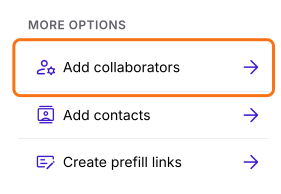
Das Feld More options auf der Seite Share, mit Add collaborators markiert
  • Klicken Sie auf Add collaborators.
  • Geben Sie die E-Mail-Adressen ein und klicken Sie auf die Schaltfläche Share, um sie als Mitarbeitende hinzuzufügen
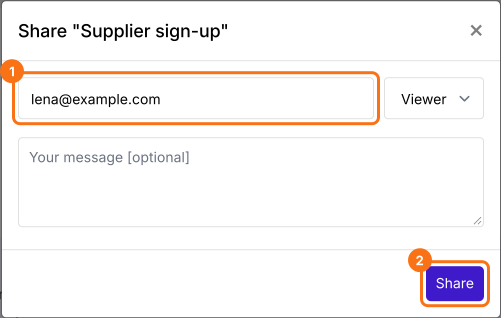
Der Dialog Share "Supplier sign-up" mit eingetipptem lena@example.com, markiertem Adressfeld und markiertem Share
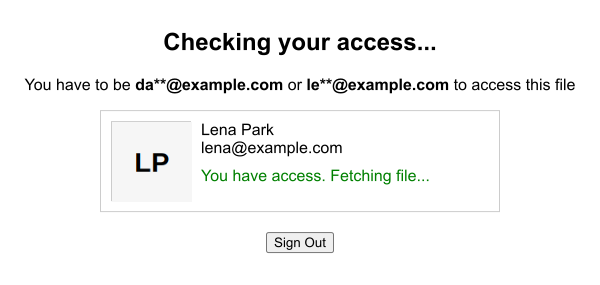
Sie erhalten eine E-Mail mit einer Einladung zum Formular. Darin können sie auf die Schaltfläche Accept invite klicken.
Die Mitarbeitenden können die hochgeladenen Dateien über den Link ansehen und herunterladen.
Die Seite Checking your access, angemeldet als lena@example.com, mit der Meldung You have access. Fetching file...

Wie erlauben Sie jedem mit dem Link, die hochgeladenen Dateien anzusehen?
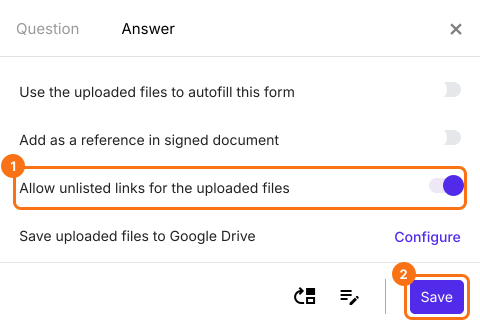
Damit jeder mit dem Link die hochgeladenen Dateien ohne Anmeldung ansehen kann, klicken Sie auf den Tab "Edit", dann auf die Datei-Upload-Frage und dann auf das Zahnradsymbol. Wählen Sie den Tab Answer. Aktivieren Sie Allow unlisted links for the uploaded files und klicken Sie auf die Schaltfläche Save.
Der Tab Answer einer Datei-Upload-Frage mit eingeschaltetem und markiertem Allow unlisted links for the uploaded files und markierter Schaltfläche Save

Wer kann auf die hochgeladenen Dateien zugreifen?

Standardmäßig kann die Person, die das Formular erstellt oder den SHARE-Link zum Einsammeln von Antworten nutzt, die hochgeladenen Dateien ansehen und herunterladen.
Wenn jemand eine Datei hochlädt und das Formular absendet, greifen Sie über den Link unter RESPONSES auf die hochgeladenen Dateien zu.

Zusammenfassung

Wenn Dateien über ein Formular hochgeladen werden, können die Personen, die sie brauchen, sie oft nicht öffnen, ohne jedes Mal Zugriff anzufordern. Mit Formfacade fügen Sie sie als Mitarbeitende hinzu oder erlauben nicht gelistete Links für die hochgeladenen Dateien, und sie öffnen jede Datei über ihren Link. Erstellen Sie Ihr Formular und führen Sie die Schritte oben aus. Wenn Sie Fragen haben, schreiben Sie an den Support.

Zuletzt aktualisiert: