Comment ajouter des collaborateurs et autoriser l'accès aux fichiers envoyés ?

"Impossible d'ouvrir les fichiers envoyés par les répondants dans Google Form"- Google Docs Editors Community

292 personnes ont le même problème sur le forum de Google : elles n'arrivent pas à ouvrir les fichiers envoyés via un Google Form sur lequel elles travaillent. Les fichiers vont dans le Drive du propriétaire du formulaire, donc un collègue qui clique sur le lien dans les réponses doit demander l'accès et quelqu'un doit approuver chaque fichier. Télécharger les fichiers et les envoyer par e-mail fonctionne jusqu'au prochain envoi. Avec Formfacade, vous ajoutez vos collègues comme collaborateurs du formulaire et ils ouvrent les fichiers envoyés depuis le lien de chaque réponse. Si vous préférez que toute personne disposant du lien puisse ouvrir un fichier sans se connecter, vous pouvez activer les liens non répertoriés pour la question d'envoi de fichiers.

C'est parti. Créez votre formulaire et suivez les étapes ci-dessous.

Comment ajouter des collaborateurs et leur donner accès aux fichiers envoyés ?

  • Sur la page qui s'ouvre, nommez votre formulaire, cliquez sur Create form et cliquez sur Proceed.
  • Si la page demande "Do you want to preview this form?", cliquez sur No.
  • Cliquez sur l'onglet "Share"
Les onglets Edit, Preview, Share et Responses, avec Share mis en évidence
  • Cliquez sur Add collaborators sous More options
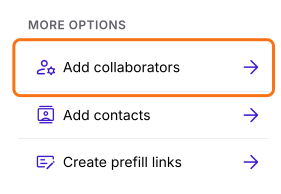
Le panneau More options de la page Share, avec Add collaborators mis en évidence
  • Cliquez sur Add collaborators.
  • Saisissez les adresses e-mail et cliquez sur le bouton Share pour les ajouter comme collaborateurs
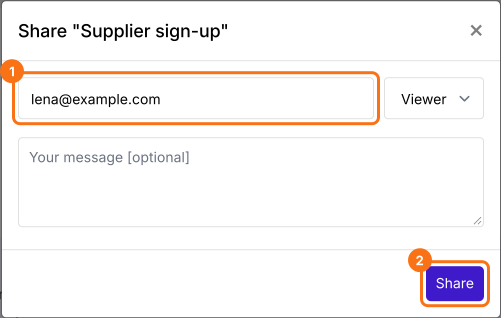
La boîte de dialogue Share "Supplier sign-up" avec lena@example.com saisi, la case d'adresse et Share mis en évidence
Ils recevront un e-mail les invitant à rejoindre le formulaire. Ils peuvent cliquer sur le bouton Accept invite dans l'e-mail.
Les collaborateurs pourront voir et télécharger les fichiers envoyés grâce au lien.
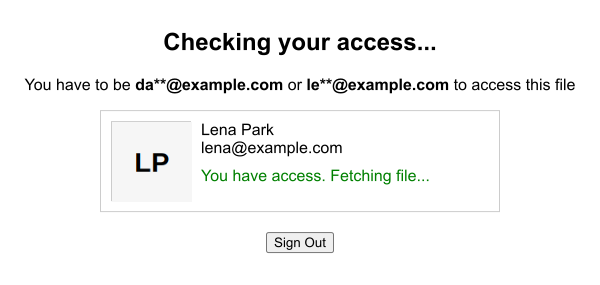
La page Checking your access, connectée en tant que lena@example.com, qui indique You have access. Fetching file...

Comment permettre à toute personne disposant du lien de voir les fichiers envoyés ?
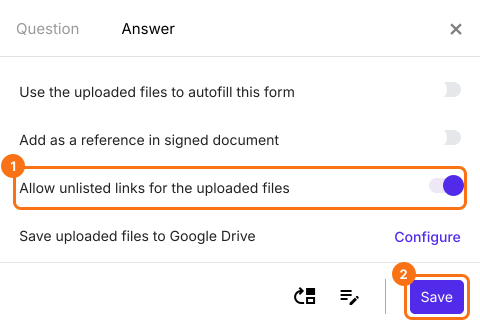
Pour permettre à toute personne disposant du lien de voir les fichiers envoyés sans se connecter, cliquez sur l'onglet "Edit", cliquez sur la question d'envoi de fichiers, puis sur l'icône d'engrenage. Sélectionnez l'onglet Answer. Activez Allow unlisted links for the uploaded files et cliquez sur le bouton Save.
L'onglet Answer d'une question d'envoi de fichiers avec Allow unlisted links for the uploaded files activé et mis en évidence, ainsi que le bouton Save

Qui peut accéder aux fichiers envoyés ?

Par défaut, l'utilisateur qui crée le formulaire ou qui utilise le lien SHARE pour recueillir les réponses peut voir et télécharger les fichiers envoyés.
Quand un utilisateur envoie un fichier et soumet le formulaire, vous pouvez accéder aux fichiers envoyés avec le lien dans RESPONSES.

Résumé

Quand des fichiers sont envoyés via un formulaire, les personnes qui en ont besoin ne peuvent souvent pas les ouvrir sans demander l'accès à chaque fois. Avec Formfacade, vous les ajoutez comme collaborateurs ou vous autorisez les liens non répertoriés pour les fichiers envoyés. Ils ouvrent alors chaque fichier depuis son lien. Créez votre formulaire et suivez les étapes ci-dessus. Pour toute question, écrivez à l'assistance.

Dernière mise à jour :