Hoe download je antwoorden uit Google Forms als PDF?

Je hebt een PDF nodig van elk antwoord in Google Forms, voor een dossier of een audit, en Google Forms heeft daar geen downloadknop voor. De afdrukoptie bewaart één antwoord per keer, of alles in één lang bestand, wat traag is bij honderden antwoorden. Het volgende antwoord dat binnenkomt, wacht tot je het opnieuw doet. Formesign slaat elk nieuw antwoord als eigen PDF op in een map in Google Drive. Je kiest de map één keer en daarna hoef je nergens meer aan te denken.
Aan de slag. Upload je formulier als PDF en volg de stappen hieronder.
Gebruik Formesign
- Upload je PDF en klik op Proceed. Kies bij "Do you need the signed document to match your original PDF?" de optie Yes, keep my PDF exactly as it is en klik op Continue.
- Controleer de velden en klik op Proceed. Kies bij "How do you want the signature?" de optie Create a reusable link for recurring forms en klik op Continue. Klik op View signed documents.
- Klik op het tabblad "Signed PDF"

- Klik op Save to Google Drive

- Kies de gewenste map en klik op Next
- Kies de pagina die je in Drive wilt opslaan en klik op Proceed
- Geef toegang tot Google Drive om het instellen af te ronden.
Om antwoorden te verzamelen, klik je op het tabblad "Share", kopieer je de link en deel je hem met je gebruikers.
Gebruik de afdrukoptie van Google Forms
Open je formulier in Google Forms > klik op Responses > klik op Individual > klik op het printpictogram > kies Save as PDF en klik op Save. Met de knoppen vorige en volgende blader je door de formulierantwoorden en download je ze één voor één als PDF. Dit wordt wel omslachtig als je honderden antwoorden hebt.
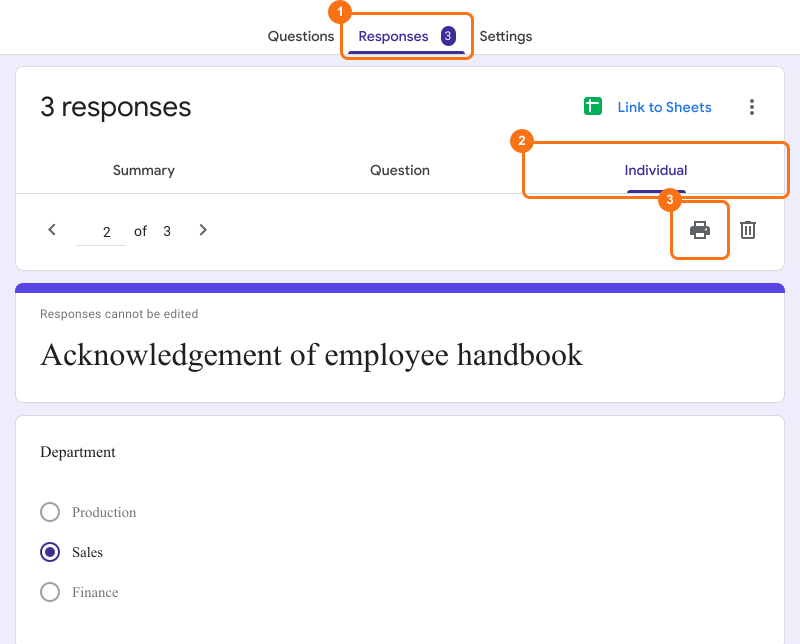
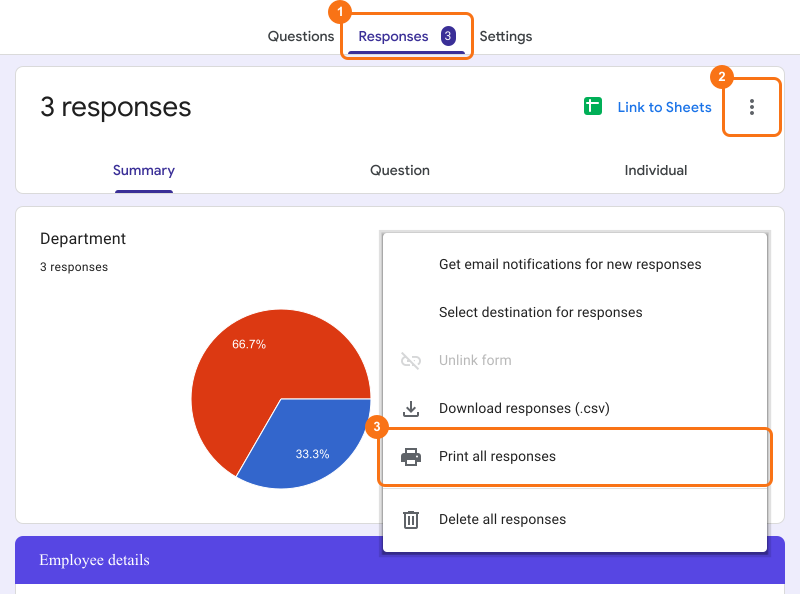
Open je formulier in Google Forms > klik op Responses > klik op het pictogram Meer > klik op Print all responses > kies Save as PDF en klik op Save. Alle formulierantwoorden worden opgeslagen als één PDF-bestand.
Samenvatting
Als je antwoorden één voor één als PDF downloadt, is dat omslachtig als je er honderden hebt. Met Formesign synchroniseer je je formulier met een map in Google Drive en wordt elk nieuw antwoord daar als PDF opgeslagen. Upload je formulier als PDF en volg de stappen hierboven. Als je vragen hebt, schrijf dan naar support.
Laatst bijgewerkt: