Hoe maak je een eigen PDF-document van antwoorden in Google Forms?

Boobesh Ramalingam
Medeoprichter van Guesswork.co.
"ik maak contracten en voor elk contract moet ik andere gegevens invullen"- Google Docs Editors Community

Je bewaart een contract in Google Docs en typt de gegevens van elke klant in een nieuwe kopie. Een voorbeeld: je verhuurt apparatuur en elke klant tekent een huurcontract voordat hij de machine ophaalt, waarbij alleen de naam, het apparaat en de data veranderen. Het document met de hand kopiëren gaat traag, en één gemiste regel gaat fout de deur uit. Google Forms kan van een antwoord geen PDF maken, en een add-on voor documentsamenvoeging vult wel een sjabloon in, maar laat het niet ondertekenen. Formesign maakt van je Google Doc een formulier: elke klant vult het in en tekent, en de antwoorden worden een eigen PDF-kopie van het contract. Je kunt die PDF naar de klant mailen en een kopie bewaren in een map in Google Drive. Hetzelfde werkt voor facturen, aanvragen, certificaten, onboardingdocumenten en toestemmingsformulieren.

Aan de slag. Open het Google Doc dat je als sjabloon wilt gebruiken. Is je document een PDF, upload het dan hier en ga verder bij het controleren van de velden.

Maak je formulier van je document
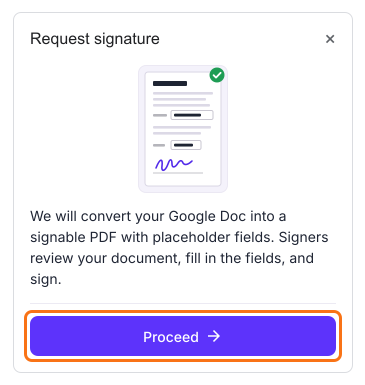
Installeer de eerste keer de add-on Formesign - Signature for Google Docs. Met de opmaakopties van Google Docs kun je het sjabloon aanpassen voordat je op Request signature klikt. Open het Google Doc dat je als sjabloon hebt gekozen > klik op Extensies > klik op Formesign - Signature for Google Docs > klik op Request signature > klik op Proceed. Formesign maakt een nieuw formulier van je document, dus je Google-formulier wordt niet gebruikt.
Het paneel Request signature in Google Docs met de melding dat je Google Doc wordt omgezet in een ondertekenbare PDF met plaatshoudervelden, met de knop Proceed gemarkeerd
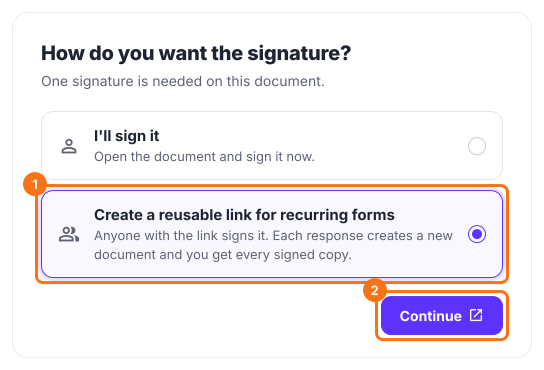
Controleer de velden in je document en klik op Proceed > kies onder How do you want the signature? de optie "Create a reusable link for recurring forms" en klik op Continue > klik op View signed documents om elk ondertekend exemplaar te zien.
How do you want the signature, met Create a reusable link for recurring forms gekozen en gemarkeerd en de knop Continue gemarkeerd

PDF-sjabloon instellen

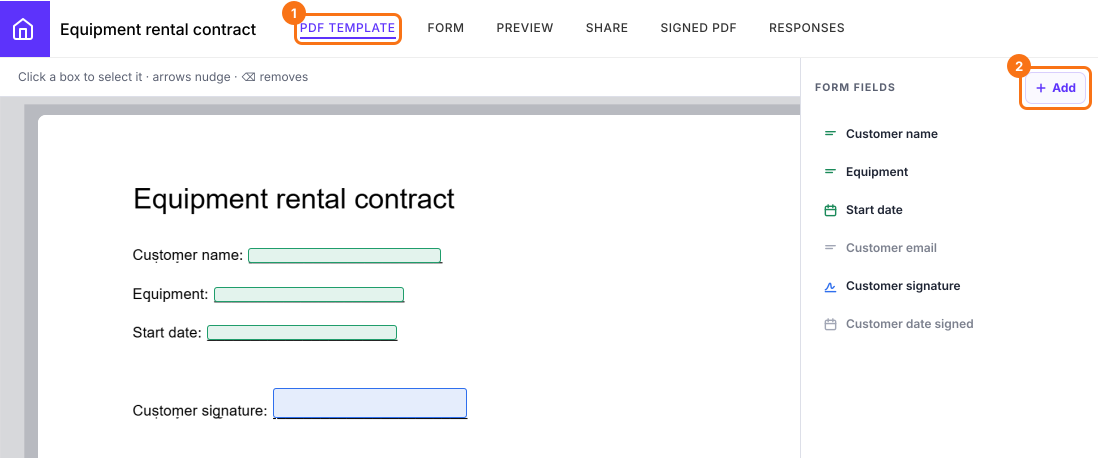
Klik op PDF Template > in het zijpaneel Form fields kun je op + Add klikken en dan klikken waar het antwoord moet komen of het vak tekenen door te slepen, om een ontbrekend veld aan het document toe te voegen. De toegevoegde velden worden op het document getoond.
Het tabblad PDF Template met het Equipment rental contract en de vakken, met de lijst Form fields, het tabblad PDF Template en de knop Add gemarkeerd

Eigen PDF mailen

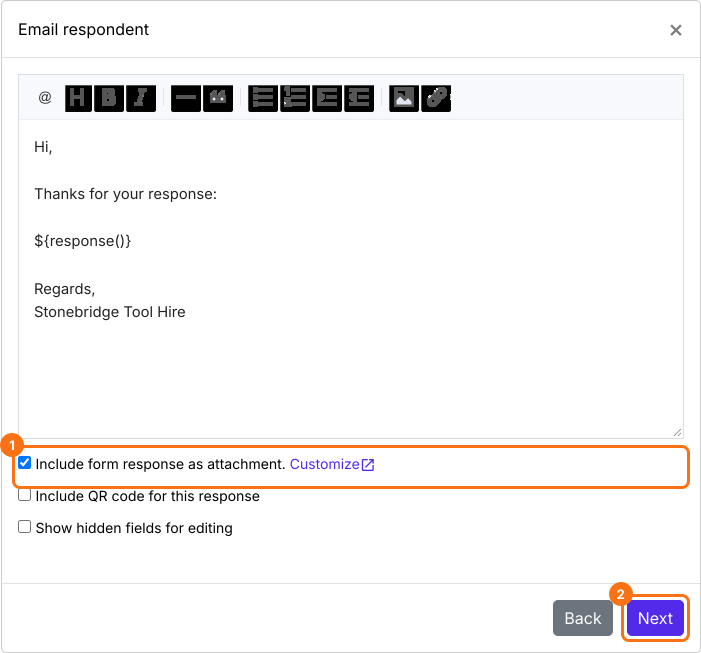
Klik op Responses > klik op Kanban board > klik op de drie puntjes van de kolom waarin je antwoorden binnenkomen, zoals Submitted > klik op Notify respondent > kies het veld met het e-mailadres en klik op Next > pas het onderwerp aan en klik op Next > pas het bericht aan, zet de optie Include form response as attachment aan en klik op Next > als Test email notification verschijnt, verstuur je een testantwoord en klik je op YES om het instellen af te ronden.
De stap Email respondent message met Include form response as attachment aangevinkt en gemarkeerd en de knop Next gemarkeerd
Als de gebruiker het formulier invult en verstuurt, krijgt hij een bevestigingsmail met het gemaakte PDF-document als bijlage.

Eigen PDF synchroniseren met Drive

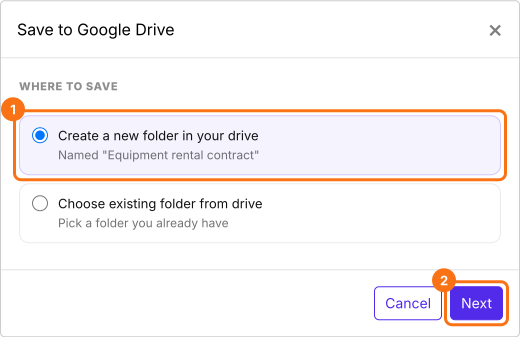
Klik op Signed PDF > klik op Save to Google Drive > kies de gewenste map en klik op Next > laat Save Entire form response aangevinkt, klik op Proceed en geef toegang tot Google Drive om het instellen af te ronden.
Het venster Save to Google Drive met Create a new folder in your drive, met de naam Equipment rental contract, en de knop Next gemarkeerd
Klik op Share, kopieer de link en deel hem met je gebruikers. Als de gebruiker het formulier invult en verstuurt, wordt het gemaakte PDF-document automatisch gesynchroniseerd met je Google Drive.

Samenvatting

Als je hetzelfde document steeds opnieuw schrijft met nieuwe gegevens, gaat met de hand kopiëren traag en kan Google Forms van een antwoord geen PDF maken. Met Formesign maak je van je Google Doc een sjabloon en vullen de antwoorden van elke persoon een eigen ondertekend exemplaar in, dat je per e-mail kunt delen en kunt synchroniseren met je map in Google Drive. Open het Google Doc dat je als sjabloon wilt gebruiken of upload het als PDF en volg de stappen hierboven. Als je vragen hebt, schrijf dan naar support.

Laatst bijgewerkt: