¿Cómo crear un documento PDF personalizado a partir de las respuestas de Google Forms?
Boobesh Ramalingam
Cofundador de Guesswork.co.
"estoy haciendo contratos y para cada contrato tengo que llenar datos diferentes"- Google Docs Editors Community
Guardas un contrato en Google Docs y escribes los datos de cada cliente en una copia nueva. Por ejemplo, alquilas equipos y cada cliente firma un contrato de alquiler antes de recoger la máquina; solo cambian el nombre, el equipo y las fechas. Copiar el documento a mano es lento y una línea que se te pasa sale mal. Google Forms no puede convertir una respuesta en PDF y un complemento de combinación de documentos llena una plantilla pero no la hace firmar. Formesign convierte tu Google Doc en un formulario: cada cliente lo llena y lo firma; sus respuestas se convierten en su propia copia PDF del contrato. Puedes enviarle ese PDF por correo y guardar una copia en una carpeta de Google Drive. Lo mismo sirve para facturas, solicitudes, certificados, documentos de incorporación y formularios de consentimiento.
Empecemos. Abre el documento de Google Docs que quieres usar como plantilla. Si tu documento es un PDF, súbelo aquí y continúa desde la revisión de los campos.
Crea tu formulario a partir de tu documento
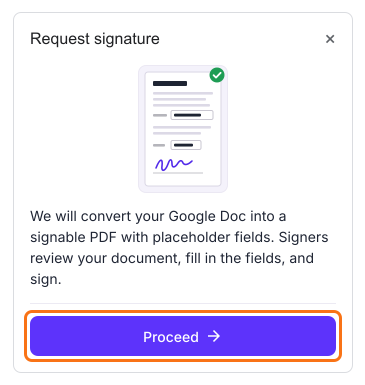
La primera vez, instala el complemento Formesign - Signature for Google Docs. Puedes usar las opciones de formato de Google Docs para personalizar la plantilla antes de hacer clic en Request signature. Abre el documento de Google Docs elegido como plantilla > haz clic en Extensiones > haz clic en Formesign - Signature for Google Docs > haz clic en Request signature > haz clic en Proceed. Formesign crea un nuevo formulario a partir de tu documento, así que no se usa tu formulario de Google.
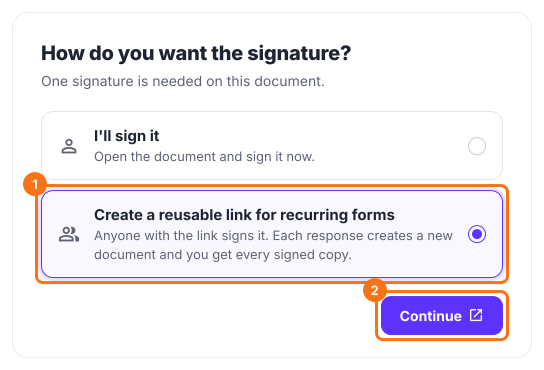
Revisa los campos de tu documento y haz clic en Proceed > en How do you want the signature?, selecciona "Create a reusable link for recurring forms" y haz clic en Continue > haz clic en View signed documents para ver cada copia firmada.
Configura la plantilla PDF
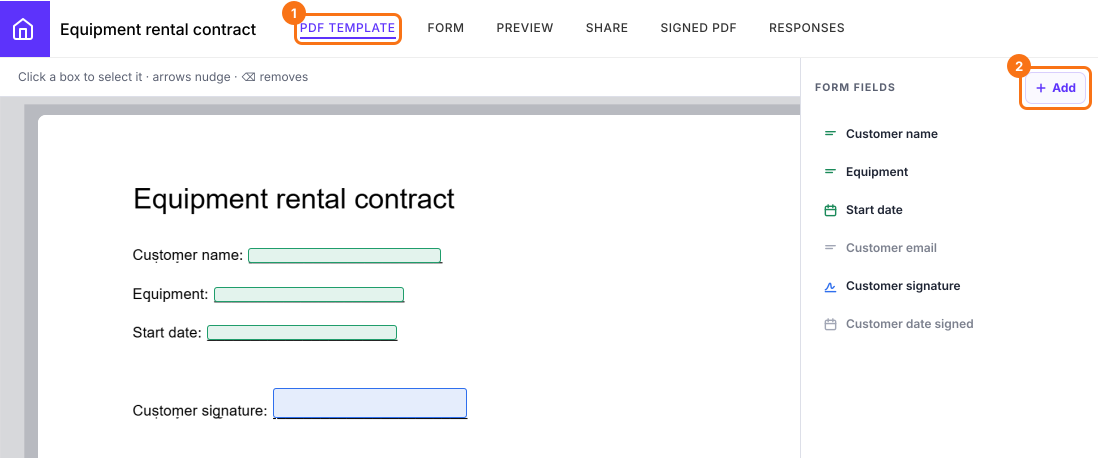
Haz clic en PDF Template > en el panel lateral Form fields, puedes hacer clic en + Add y luego hacer clic donde va la respuesta o arrastrar para dibujar su casilla, para agregar un campo que falte en el documento. Los campos agregados aparecen en el documento.
Envía el PDF personalizado por correo
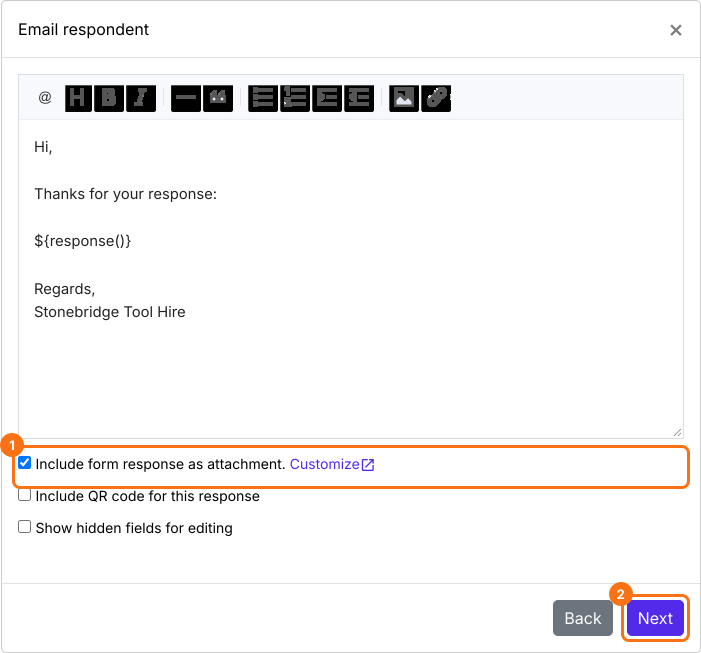
Haz clic en Responses > haz clic en Kanban board > haz clic en los tres puntos de la columna donde llegan tus respuestas, como Submitted > haz clic en Notify respondent > selecciona el campo de correo electrónico, haz clic en Next > actualiza el asunto, haz clic en Next > actualiza el mensaje, activa la opción Include form response as attachment y haz clic en Next > cuando aparezca Test email notification, envía una respuesta de prueba y haz clic en YES para completar la configuración.
Cuando el usuario completa y envía el formulario, recibe un correo de confirmación con el documento PDF generado como archivo adjunto.
Sincroniza el PDF personalizado con Drive
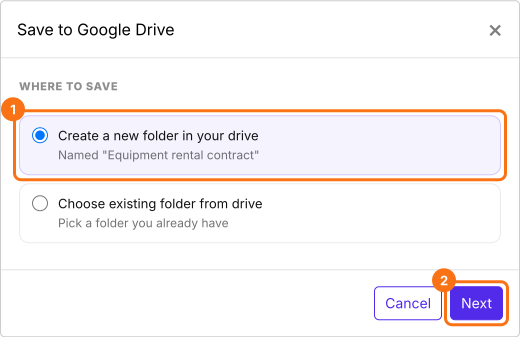
Haz clic en Signed PDF > haz clic en Save to Google Drive > selecciona la carpeta que prefieras, haz clic en Next > deja marcada la opción Save Entire form response, haz clic en Proceed y autoriza el acceso a Google Drive para completar la configuración.
Haz clic en Share, copia el enlace y compártelo con tus usuarios. Cuando el usuario completa y envía el formulario, el documento PDF generado se sincroniza automáticamente con tu Google Drive.
Resumen
Si escribes el mismo documento una y otra vez con datos nuevos cada vez, copiarlo a mano es lento y Google Forms no puede convertir una respuesta en PDF. Con Formesign, conviertes tu documento de Google Docs en una plantilla y las respuestas de cada persona llenan su propia copia firmada, que puedes compartir por correo y sincronizar con tu carpeta de Google Drive. Abre el documento de Google Docs que quieres usar como plantilla o súbelo como PDF y completa los pasos de arriba. Si tienes preguntas, escribe a soporte.