Comment créer un document PDF personnalisé à partir des réponses Google Forms ?
Boobesh Ramalingam
Cofondateur de Guesswork.co.
"je fais des contrats et pour chaque contrat je dois remplir des données différentes"- Google Docs Editors Community
Vous gardez un contrat dans Google Docs et tapez les informations de chaque client dans une nouvelle copie. Par exemple, vous louez du matériel et chaque client signe un contrat de location avant de récupérer la machine : seuls le nom, le matériel et les dates changent. Copier le document à la main est lent et une ligne oubliée part avec une erreur. Google Forms ne sait pas transformer une réponse en PDF et un module complémentaire de fusion de documents remplit un modèle mais ne le fait pas signer. Formesign transforme votre Google Doc en formulaire : chaque client le remplit et le signe, puis ses réponses deviennent sa propre copie PDF du contrat. Vous pouvez lui envoyer ce PDF par e-mail et en garder une copie dans un dossier Google Drive. Ça marche aussi pour les factures, les candidatures, les certificats, les documents d'intégration et les formulaires de consentement.
C'est parti. Ouvrez le document Google Docs que vous voulez utiliser comme modèle. Si votre document est un PDF, envoyez-le ici et reprenez à partir de la vérification des champs.
Créez votre formulaire à partir de votre document
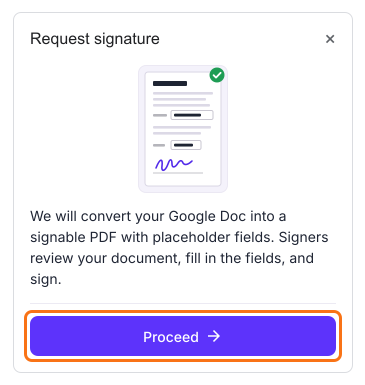
La première fois, installez le module complémentaire Formesign - Signature for Google Docs. Vous pouvez utiliser les options de mise en forme de Google Docs pour personnaliser le modèle avant de cliquer sur Request signature. Ouvrez le document Google Docs choisi comme modèle > cliquez sur Extensions > cliquez sur Formesign - Signature for Google Docs > cliquez sur Request signature > cliquez sur Proceed. Formesign crée un nouveau formulaire à partir de votre document, votre formulaire Google n'est donc pas utilisé.
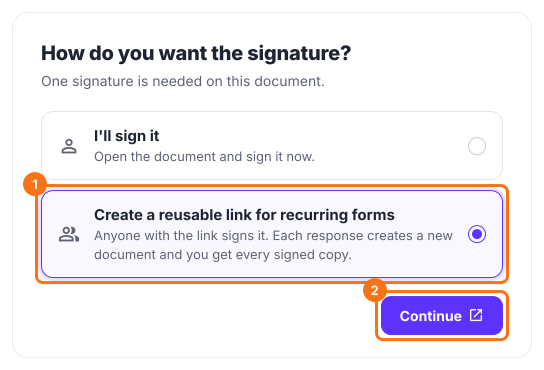
Vérifiez les champs de votre document et cliquez sur Proceed > sous How do you want the signature?, sélectionnez "Create a reusable link for recurring forms" et cliquez sur Continue > cliquez sur View signed documents pour voir chaque copie signée.
Configurer le modèle PDF
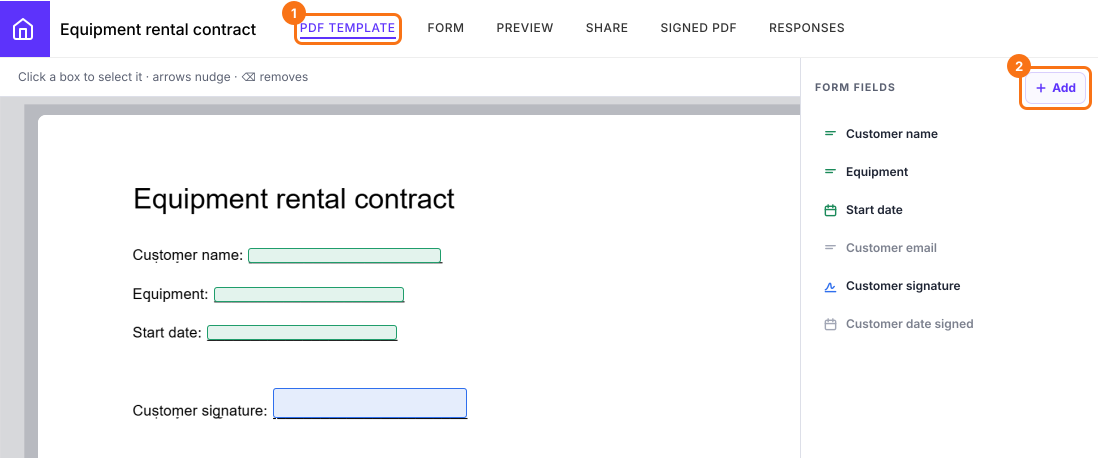
Cliquez sur PDF Template > dans le panneau latéral Form fields, vous pouvez cliquer sur + Add, puis cliquer à l'endroit où va la réponse ou faire glisser pour dessiner sa case, afin d'ajouter un champ manquant au document. Les champs ajoutés s'affichent sur le document.
Envoyer le PDF personnalisé par e-mail
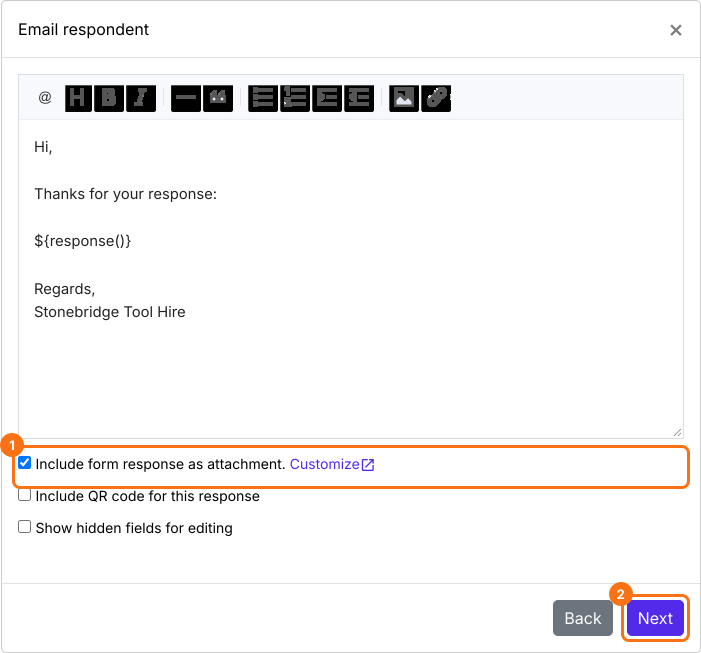
Cliquez sur Responses > cliquez sur Kanban board > cliquez sur les trois points de la colonne où arrivent vos réponses, par exemple Submitted > cliquez sur Notify respondent > sélectionnez le champ d'adresse e-mail, cliquez sur Next > modifiez l'objet, cliquez sur Next > modifiez le message, activez l'option Include form response as attachment et cliquez sur Next > quand Test email notification s'affiche, envoyez une réponse de test et cliquez sur YES pour terminer la configuration.
Quand l'utilisateur remplit et envoie le formulaire, il reçoit un e-mail de confirmation avec le document PDF généré en pièce jointe.
Synchroniser le PDF personnalisé avec Drive
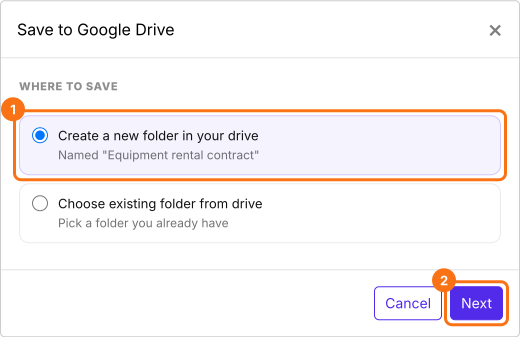
Cliquez sur Signed PDF > cliquez sur Save to Google Drive > sélectionnez le dossier de votre choix, cliquez sur Next > laissez Save Entire form response coché, cliquez sur Proceed et autorisez l'accès à Google Drive pour terminer la configuration.
Cliquez sur Share, copiez le lien et partagez-le avec vos utilisateurs. Quand l'utilisateur remplit et envoie le formulaire, le document PDF généré est automatiquement synchronisé avec votre Google Drive.
Résumé
Si vous rédigez le même document encore et encore avec de nouvelles informations à chaque fois, le copier à la main est lent et Google Forms ne sait pas transformer une réponse en PDF. Avec Formesign, vous transformez votre document Google Docs en modèle et les réponses de chaque personne remplissent sa propre copie signée, que vous pouvez envoyer par e-mail et synchroniser avec votre dossier Google Drive. Ouvrez le document Google Docs que vous voulez utiliser comme modèle ou envoyez-le en PDF et suivez les étapes ci-dessus. Si vous avez des questions, écrivez à l'assistance.