Come creare un documento PDF personalizzato dalle risposte di Google Forms?
Boobesh Ramalingam
Cofondatore di Guesswork.co.
"sto facendo dei contratti e per ogni contratto devo inserire dati diversi"- Google Docs Editors Community
Tieni un contratto in Google Docs e scrivi i dati di ogni cliente in una nuova copia. Per esempio, noleggi attrezzature e ogni cliente firma un contratto di noleggio prima di ritirare la macchina, e cambiano solo il nome, l'attrezzatura e le date. Copiare il documento a mano è lento, e una riga dimenticata parte sbagliata. Google Forms non trasforma una risposta in un PDF, e un componente aggiuntivo di unione documenti compila un modello ma non lo fa firmare. Formesign trasforma il tuo Google Doc in un modulo: ogni cliente lo compila e firma, e le sue risposte diventano la sua copia PDF del contratto. Puoi inviargli quel PDF via email e tenerne una copia in una cartella di Google Drive. Lo stesso vale per fatture, domande di iscrizione, certificati, documenti di inserimento e moduli di consenso.
Cominciamo. Apri il documento Google Docs che vuoi usare come modello. Se il tuo documento è un PDF, caricalo qui e riparti dalla revisione dei campi.
Crea il tuo modulo dal tuo documento
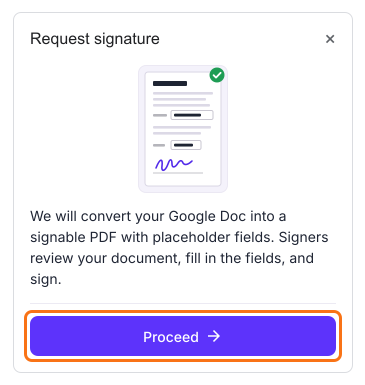
La prima volta, installa il componente aggiuntivo Formesign - Signature for Google Docs. Puoi usare le opzioni di formattazione di Google Docs per personalizzare il modello prima di cliccare su Request signature. Apri il documento Google Docs scelto come modello > clicca su Extensions > clicca su Formesign - Signature for Google Docs > clicca su Request signature > clicca su Proceed. Formesign crea un nuovo modulo dal tuo documento, quindi il tuo modulo Google Forms non viene usato.
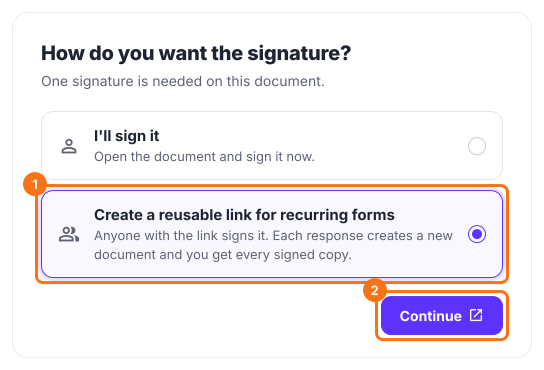
Controlla i campi del tuo documento e clicca su Proceed > sotto How do you want the signature?, seleziona "Create a reusable link for recurring forms" e clicca su Continue > clicca su View signed documents per vedere ogni copia firmata.
Configura il modello PDF
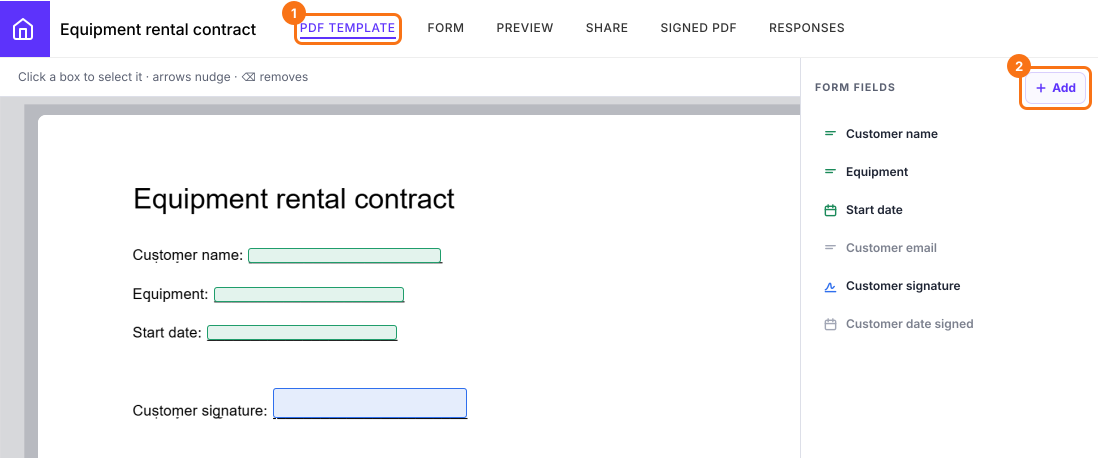
Clicca su PDF Template > nel pannello laterale Form fields, clicca su + Add, poi clicca dove va la risposta o trascina per disegnarne il riquadro, per aggiungere un campo mancante nel documento. I campi aggiunti verranno mostrati sul documento.
Invia il PDF personalizzato via email
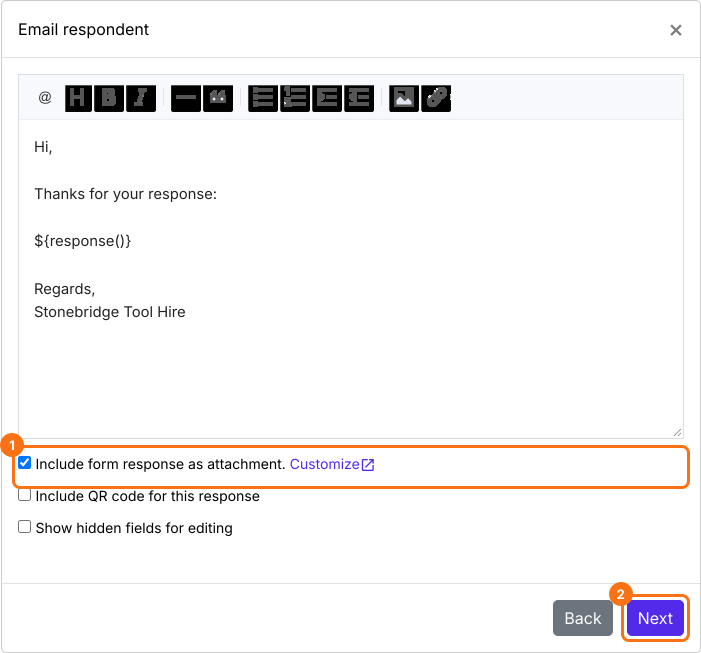
Clicca su Responses > clicca su Kanban board > clicca sui tre puntini della colonna in cui arrivano le risposte, come Submitted > clicca su Notify respondent > seleziona il campo dell'indirizzo email e clicca su Next > modifica l'oggetto e clicca su Next > modifica il messaggio, attiva l'opzione Include form response as attachment e clicca su Next > quando compare Test email notification, invia una risposta di prova e clicca su YES per completare la configurazione.
Quando l'utente completa e invia il modulo, riceve un'email di conferma con il documento PDF generato in allegato.
Sincronizza il PDF personalizzato con Drive
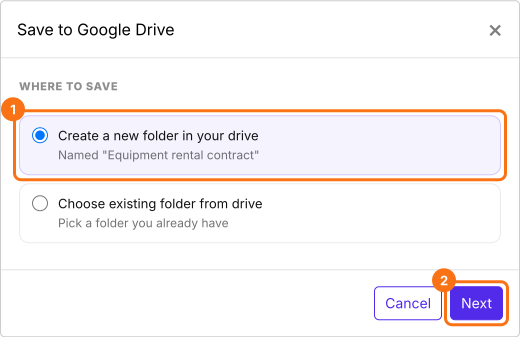
Clicca su Signed PDF > clicca su Save to Google Drive > seleziona la cartella che preferisci e clicca su Next > lascia spuntato Save Entire form response, clicca su Proceed e autorizza l'accesso a Google Drive per completare la configurazione.
Clicca su Share, copia il link e condividilo con i tuoi utenti. Quando l'utente completa e invia il modulo, il documento PDF generato viene sincronizzato automaticamente con il tuo Google Drive.
Riepilogo
Se scrivi lo stesso documento più e più volte con dati nuovi ogni volta, copiarlo a mano è lento e Google Forms non trasforma una risposta in un PDF. Con Formesign, trasformi il tuo documento Google Docs in un modello e le risposte di ogni persona compilano la sua copia firmata, che puoi condividere via email e sincronizzare con una cartella del tuo Google Drive. Apri il documento Google Docs che vuoi usare come modello o caricalo come PDF e completa i passaggi qui sopra. Se hai domande, scrivi all'assistenza.