Hoe maak je een bestelnummer of unieke ID voor elk antwoord?

"een uniek bevestigingsnummer maken voor elke formulierinzending"- Google Docs Editors Community

Google Forms nummert zijn antwoorden niet, en 39 mensen hebben op het forum van Google gevraagd hoe je elk antwoord een uniek nummer geeft. Je kunt later een nummer toevoegen in het antwoordenblad, maar de klant ziet het nooit, dus als hij over zijn bestelling schrijft, zoek jij op naam en datum. Een Apps Script kan het beter, zolang iemand het schrijft en werkend houdt. In Neartail geeft de functie SEQUENCE elke bestelling op je Google Form een eigen nummer, zoals 10001, 10002, en je kunt er letters voor zetten voor een ID als NT10001. De klant ziet het op het formulier, en het kan ook in de bevestigingsmail.

Hieronder staan drie manieren om elke bestelling in een Google Form een nummer te geven, en waar elke manier tekortschiet.

3 manieren om je bestellingen te nummeren

  1. Nummer de rijen in het antwoordenblad
  2. Schrijf een Apps Script
  3. Zet het bestelnummer op het formulier met Neartail

Optie 1: Nummer de rijen in het antwoordenblad

Voeg in de Sheet die aan je formulier gekoppeld is een kolom toe die elke rij met een formule nummert, of typ de nummers zelf in.
Waar het tekortschiet: het nummer bestaat alleen in de Sheet. De klant ziet het nooit, en rijen sorteren of verwijderen kan het veranderen.

Optie 2: Een Apps Script

Een script dat draait als het formulier wordt verzonden, kan het volgende nummer in de Sheet zetten en het naar de klant mailen.
Waar het tekortschiet: iemand moet het script schrijven, het toestemming geven en het repareren als het stopt.

Optie 3: Een bestelnummer op het formulier met Neartail

De functie SEQUENCE van Neartail geeft elke bestelling een nummer op het formulier zelf. Dit zijn de stappen.

Hoe maak je een bestelnummer?

  • Klik op de pagina die opent op Enter your form name, typ de naam van je formulier en klik op Generate.
  • Controleer de voorgestelde opzet en klik op Proceed. Je formulier opent in het tabblad Edit.

De tabbladen Edit, Preview, Share en Orders, met Edit gemarkeerd
  • Klik op de vraag Order Quantity en dan op Add field in de werkbalk rechts
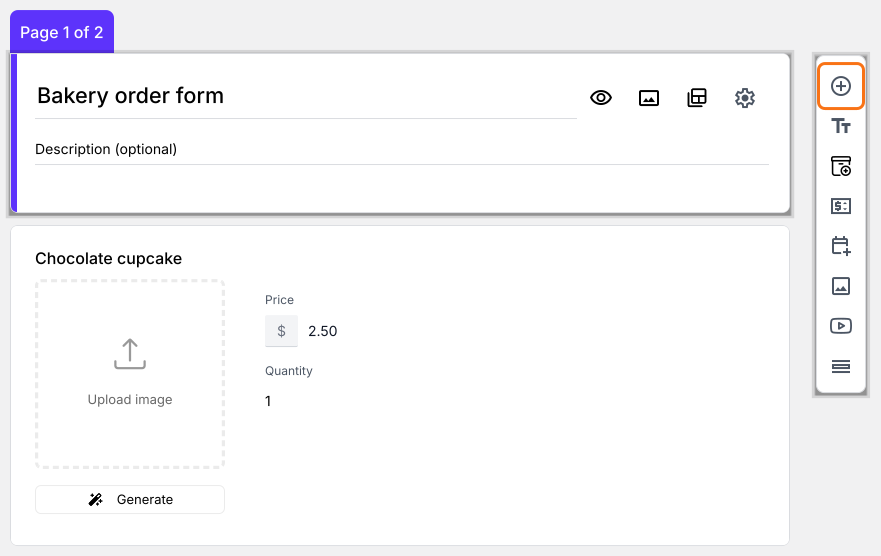
Het formulier in de editor, met het pictogram Add field in de werkbalk rechts gemarkeerd
  • Typ Order ID als titel van de nieuwe vraag en klik dan op het ⚙️-pictogram
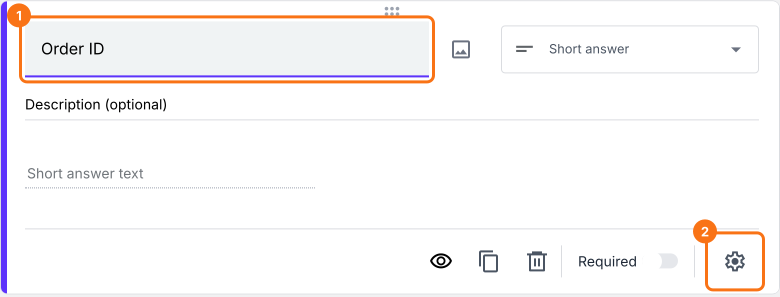
De vraag Order ID geselecteerd in de editor, met het tandwiel onderaan de kaart gemarkeerd
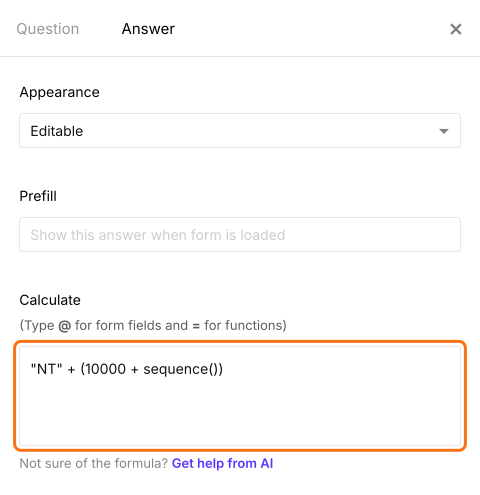
  • Kies in Field settings het tabblad Answer en schrijf de formule die het bestelnummer maakt.
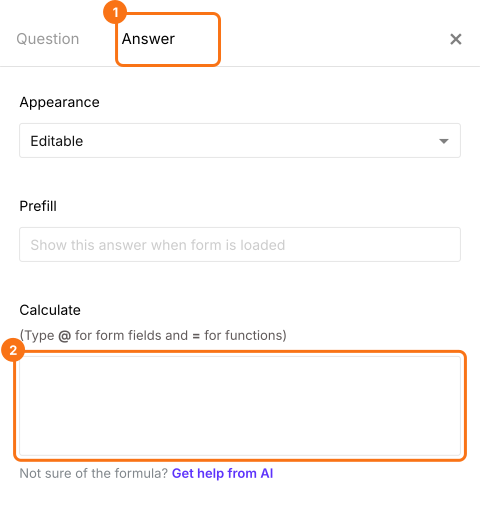
Het paneel met veldinstellingen met het tabblad Answer en het vak Calculate gemarkeerd

Gebruik de functie SEQUENCE om een bestelnummer te maken

De functie SEQUENCE maakt een getal dat voor elk antwoord automatisch met 1 ophoogt. Wil je dat het bestelnummer bij 10001 begint, dan kun je de volgende formule in de optie Calculate zetten:
10000 + sequence()
Let op: het bestelnummer wordt gemaakt als de gebruiker begint met invullen, niet als hij het formulier verzendt. Daarom lopen de bestelnummers van verzonden bestellingen misschien niet netjes op. De ontbrekende nummers zijn bestellingen die gebruikers hebben afgebroken.
Je kunt ook een tekstcode toevoegen om een bestel-ID te maken in plaats van alleen een getal. Je kunt bijvoorbeeld "NT" voor het bestelnummer zetten om een unieke bestel-ID zoals NT10001 enz. te maken. De formule voor deze bestel-ID is:
"NT" + (10000 + sequence())
  • Schrijf de formule met sequence in de optie Calculate zoals hieronder om een bestelnummer te maken. Klik op Save
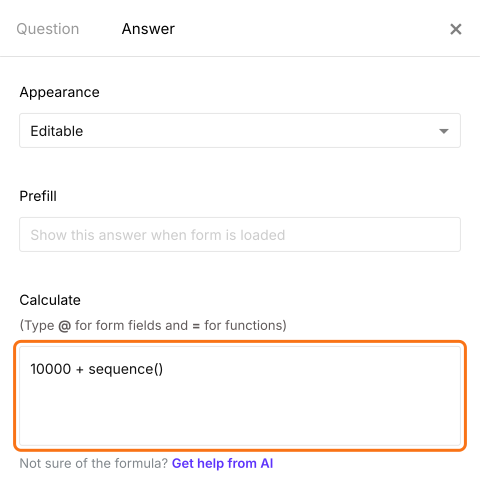
Het tabblad Answer van de veldinstellingen met 10000 + sequence() in het vak Calculate
Je kunt ook tekst toevoegen om een unieke bestel-ID te maken, zoals hieronder.
Het tabblad Answer van de veldinstellingen met "NT" + (10000 + sequence()) in het vak Calculate
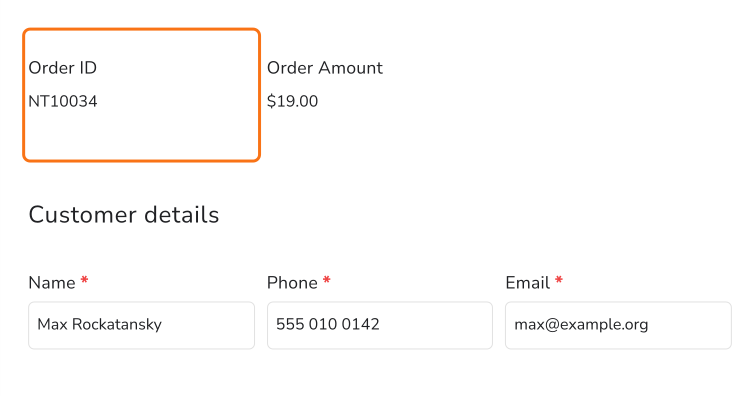
Elke bestelling krijgt een eigen nummer op het formulier.
Een bestelformulier met de Order ID NT10034 gemarkeerd, boven de Order Amount en de klantgegevens

Samenvatting

Een Google Form geeft bestellingen geen nummer, en een nummer dat je later in de Sheet toevoegt, bereikt de klant nooit. Met Neartail nummert de functie SEQUENCE elke bestelling op het formulier, met de letters ervoor die je wilt, en het nummer kan in de bevestigingsmail. Maak je bestelformulier en doorloop de stappen hierboven. Heb je vragen, schrijf dan naar support.

Laatst bijgewerkt: