Wie erstellen Sie aus Ihren Bestellungen eine Lieferliste?

"Ich muss für jeden Kunden eine eigene Liste mit Gemüsename, Menge und Preis erstellen."- Google Docs Editors Community

Google Forms legt jede Bestellung in eine Zeile des Antwort-Sheets, mit einer Spalte für jedes Produkt. Vor einer Lieferfahrt brauchen Sie das Gegenteil: eine Liste pro Kunde, mit dem, was er bestellt hat, und wohin es geht. Also lesen Sie quer über meist leere Zeilen und kopieren die Artikel jeder Person von Hand, und ein Fehler schickt die falsche Kiste an die falsche Tür. Mit Neartail gehen die Bestellungen aus Ihrem Google Form in ein verknüpftes Sheet, das schon einen Tab Line Items hat, eine Zeile für jeden bestellten Artikel, und einen Tab Order Summary mit Name, Telefon und Adresse jedes Kunden. Filtern Sie den einen, sortieren Sie den anderen und teilen Sie ihn mit Ihrem Fahrer.

Los geht's. Erstellen Sie Ihr Bestellformular und folgen Sie den Schritten unten.

1. Benennen Sie Ihr Bestellformular
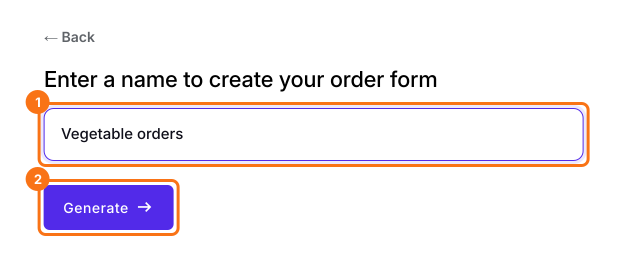
Klicken Sie auf der Seite, die sich öffnet, auf Enter your form name, geben Sie den Namen Ihres Formulars ein und klicken Sie auf Generate. Prüfen Sie die vorgeschlagene Gliederung und klicken Sie auf Proceed. Ihr Formular öffnet sich im Tab Edit.
Der Bildschirm von Neartail zum Benennen Ihres Bestellformulars, mit eingegebenem Vegetable orders und markierter Schaltfläche Generate

2. Den Link an Ihre Kunden senden

Klicken Sie in Ihrem Formular auf SHARE, dann auf Link und auf Copy und senden Sie den Link an Ihre Kunden. Sie wählen ihre Produkte und Mengen und geben ihre Adresse ein.
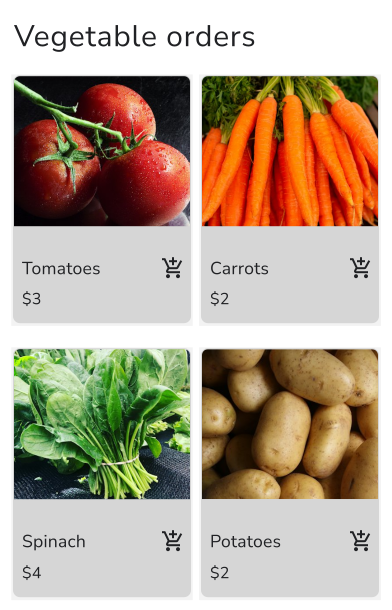
Das Formular Vegetable orders auf einem Smartphone mit Tomatoes zu $3, Carrots zu $2, Spinach zu $4 und Potatoes zu $2

3. Ihre Bestellungen mit einem Sheet verknüpfen
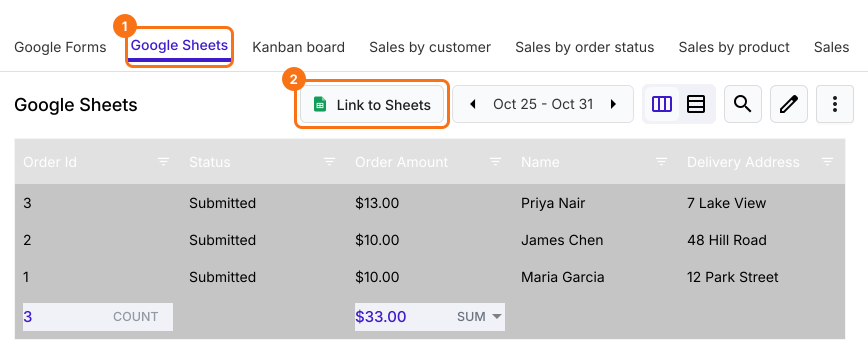
Klicken Sie auf ORDERS, Google Sheets und dann auf Link to Sheets. Wenn die Frage "Create a Google Sheet with all your orders?" erscheint, klicken Sie auf Proceed. Wenn "Your sheet is ready and syncing has started" erscheint, klicken Sie auf View sheets. Neue Bestellungen werden demselben Sheet hinzugefügt.
Der Google-Sheets-Bericht im Tab Orders mit drei Bestellungen, mit markiertem Tab Google Sheets und markierter Schaltfläche Link to Sheets

4. Die Liste jedes Kunden abrufen

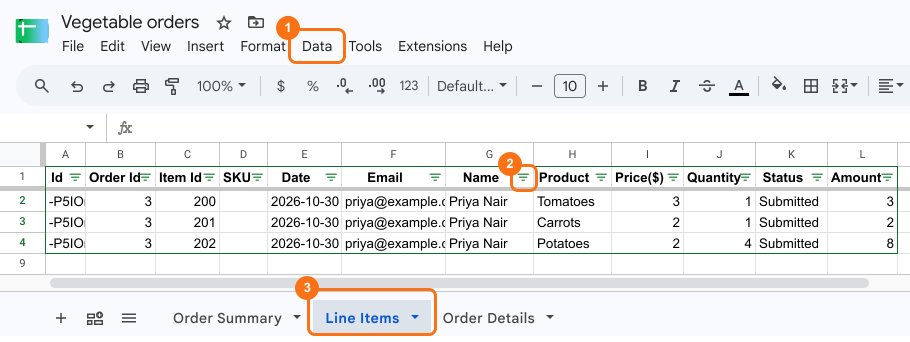
Klicken Sie im Tab Line Items auf eine Zelle, dann auf Data und Create filter view und wählen Sie unter Name einen Kunden. Sie sehen jedes Produkt, das er bestellt hat, mit Preis und Menge.
Der Tab Line Items des Sheets, gefiltert auf Priya Nair: Tomatoes zu 3, Menge 1, Carrots zu 2, Menge 1 und Potatoes zu 2, Menge 4

5. Die Lieferliste mit Ihrem Fahrer teilen
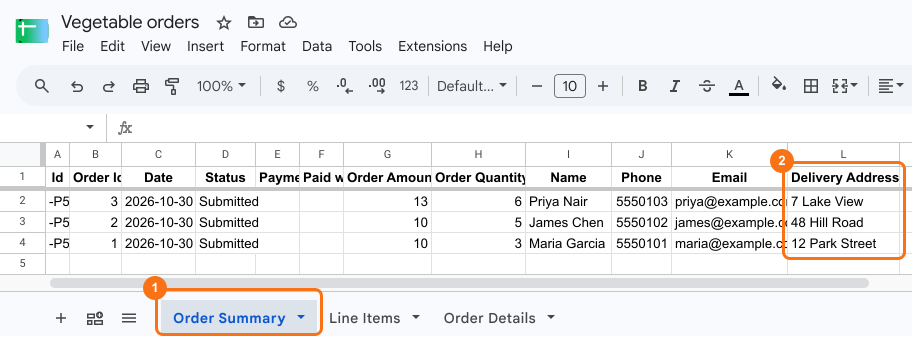
Der Tab Order Summary hat eine Zeile pro Bestellung, mit Name, Telefon und Lieferadresse. Um nach Gebiet zu sortieren, klicken Sie auch hier auf Data und dann auf Create filter view und sortieren nach Delivery Address. Klicken Sie auf Share und fügen Sie die E-Mail-Adresse Ihres Fahrers hinzu.
Der Tab Order Summary des Sheets mit je einer Zeile für Priya Nair, James Chen und Maria Garcia, mit Bestellbetrag, Telefon, E-Mail und Lieferadresse

Zusammenfassung

Das Antwort-Sheet eines Google Forms hat eine Spalte pro Produkt, keine Liste pro Kunde, also werden Lieferlisten von Hand abgeschrieben. Mit Neartail listet das verknüpfte Sheet jeden bestellten Artikel und die Kontaktdaten und Adresse jedes Kunden auf, bereit zum Filtern und Teilen mit dem, der ausliefert. Erstellen Sie Ihr Bestellformular und führen Sie die Schritte oben aus. Wenn Sie Fragen haben, schreiben Sie dem Support.

Zuletzt aktualisiert: