Hoe maak je een bezorglijst van je bestellingen?

"Ik moet per klant een aparte lijst maken met de naam van de groente, het aantal en de prijs."- Google Docs Editors Community

Google Forms zet elke bestelling in één rij van de antwoorden-Sheet, met een kolom voor elk product. Voor een bezorgronde heb je juist het omgekeerde nodig: een lijst per klant, met wat die bestelde en waar het heen moet. Dus lees je over grotendeels lege rijen en neem je ieders artikelen met de hand over, en één vergissing stuurt de verkeerde doos naar de verkeerde deur. Met Neartail gaan bestellingen uit je Google Form naar een gekoppelde Sheet die al een tabblad Line Items heeft, één rij per besteld artikel, en een tabblad Order Summary met de naam, het telefoonnummer en het adres van elke klant. Filter het ene, sorteer het andere en deel het met je chauffeur.

Aan de slag. Maak je bestelformulier en volg de stappen hieronder.

1. Geef je bestelformulier een naam
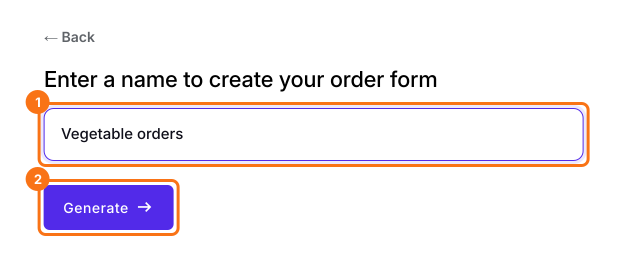
Klik op de pagina die opent op Enter your form name, typ de naam van je formulier en klik op Generate. Controleer de voorgestelde opzet en klik op Proceed. Je formulier opent in het tabblad Edit.
Het scherm van Neartail om je bestelformulier een naam te geven, met Vegetable orders ingevuld en de knop Generate gemarkeerd

2. Stuur de link naar je klanten

Klik in je formulier op SHARE, klik op Link, klik op Copy en stuur de link naar je klanten. Zij kiezen hun producten en aantallen en vullen hun adres in.
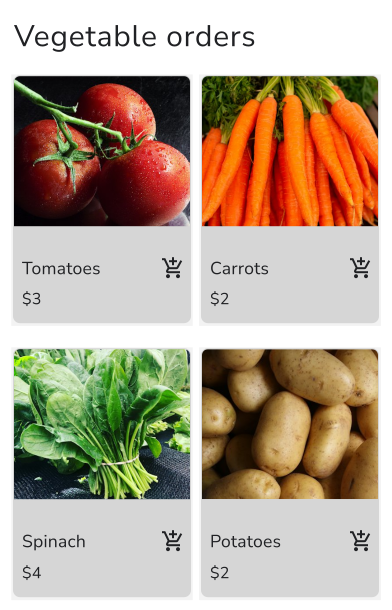
Het formulier Vegetable orders op een telefoon met Tomatoes voor $3, Carrots voor $2, Spinach voor $4 en Potatoes voor $2

3. Koppel je bestellingen aan een Sheet
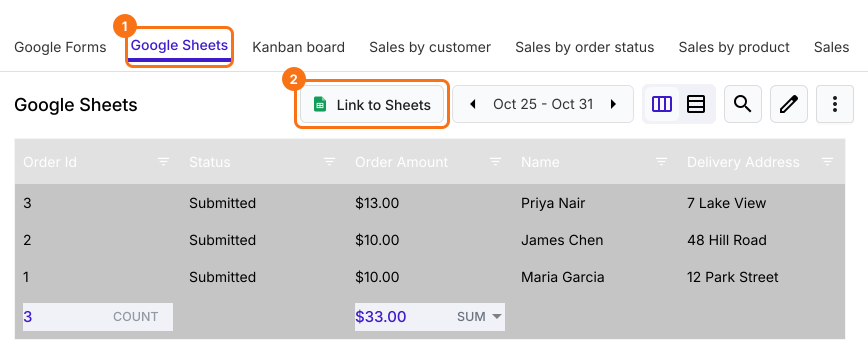
Klik op ORDERS, Google Sheets en dan op Link to Sheets. Als er gevraagd wordt "Create a Google Sheet with all your orders?", klik je op Proceed. Als er staat "Your sheet is ready and syncing has started", klik je op View sheets. Nieuwe bestellingen komen in dezelfde Sheet.
Het Google Sheets-rapport op het tabblad Orders met drie bestellingen, met het tabblad Google Sheets en de knop Link to Sheets gemarkeerd

4. Haal de lijst van elke klant op

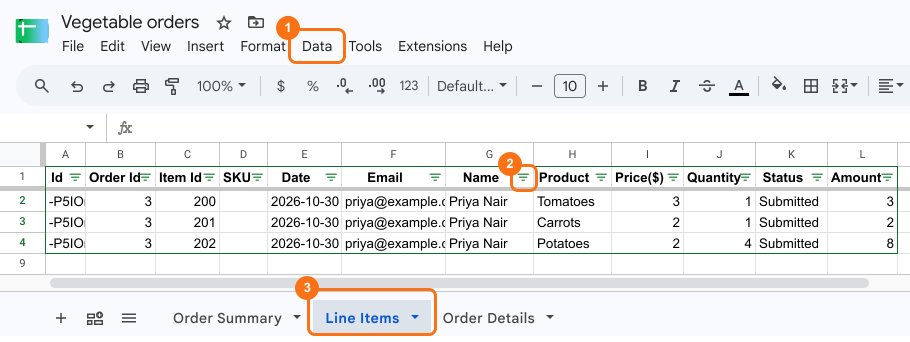
Klik op het tabblad Line Items op een cel, klik op Data en dan op Create filter view en kies een klant onder Name. Je ziet elk product dat die klant bestelde, met de prijs en het aantal.
Het tabblad Line Items van de Sheet gefilterd op Priya Nair: Tomatoes voor 3, aantal 1, Carrots voor 2, aantal 1 en Potatoes voor 2, aantal 4

5. Deel de bezorglijst met je chauffeur
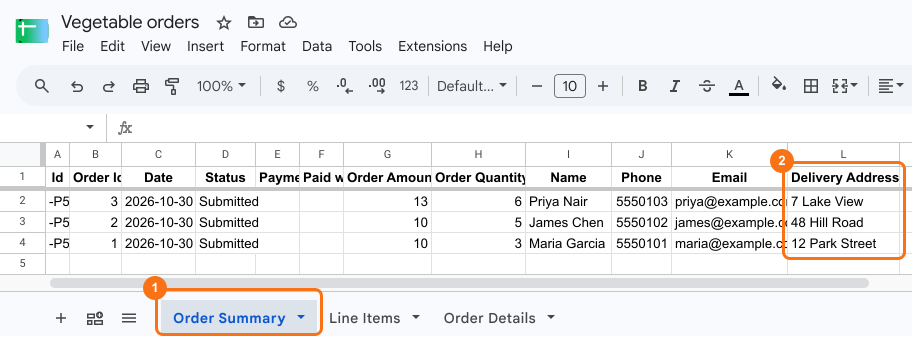
Het tabblad Order Summary heeft één rij per bestelling, met de naam, het telefoonnummer en het bezorgadres. Om op gebied te sorteren, klik je ook hier op Data en dan op Create filter view en sorteer je op Delivery Address. Klik op Share en voeg het e-mailadres van je chauffeur toe.
Het tabblad Order Summary van de Sheet met een rij voor Priya Nair, James Chen en Maria Garcia, met hun bestelbedrag, telefoon, e-mail en bezorgadres

Samenvatting

De antwoorden-Sheet van een Google Form heeft een kolom per product, geen lijst per klant, dus worden bezorglijsten met de hand overgeschreven. Met Neartail zet de gekoppelde Sheet elk besteld artikel en de contactgegevens en het adres van elke klant op een rij, klaar om te filteren en te delen met wie er bezorgt. Maak je bestelformulier en volg de stappen hierboven. Heb je vragen, schrijf dan naar support.

Laatst bijgewerkt: