Hoe print je elke bestelling om in te pakken?
"dan heeft elk antwoord van de gebruiker lege plekken"- Google Docs Editors Community
Als een Google Form veel producten heeft, bestaat elke antwoordrij in de Sheet grotendeels uit lege cellen, omdat niemand alles bestelt. Wie inpakt, moet de rij aflezen om te vinden wat deze persoon wil, en een antwoord uit Google Forms printen geeft het hele formulier met elk product erop. De cellen samenvoegen vraagt een formule, en één verkeerd gelezen rij stuurt de verkeerde bestelling de deur uit. Met Neartail print je elke bestelling op een eigen pagina: het bestelnummer, alleen wat er besteld is, het totaal en waar het heen moet. Op een drukke dag kun je een hele kolom bestellingen als één tabel printen.
Aan de slag. Maak je bestelformulier en volg de stappen hieronder.
1. Geef je bestelformulier een naam
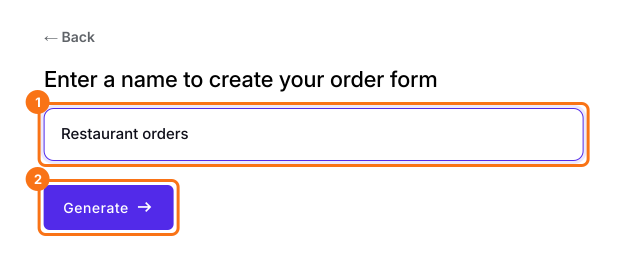
Klik op de pagina die opent op Enter your form name, typ de naam van je formulier en klik op Generate. Controleer de voorgestelde opzet en klik op Proceed. Je formulier opent in het tabblad Edit.
2. Open de bestelling
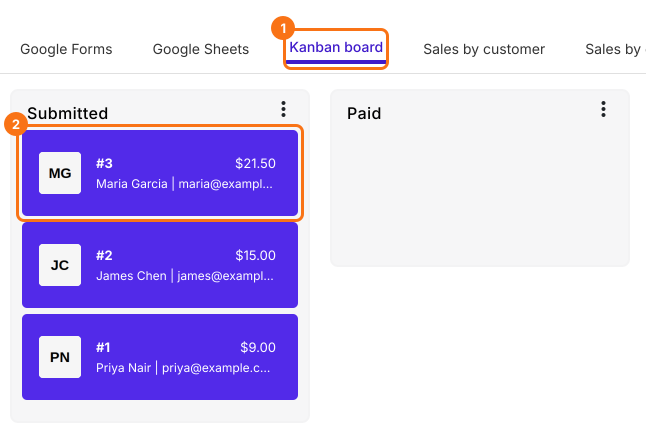
Je nieuwe formulier heeft nog geen bestellingen. Klik op SHARE, klik op Link, klik op Open en plaats een testbestelling. Klik dan op ORDERS en daarna op Kanban board. Klik onder Submitted op de bestelling die je inpakt.
3. Klik op Print
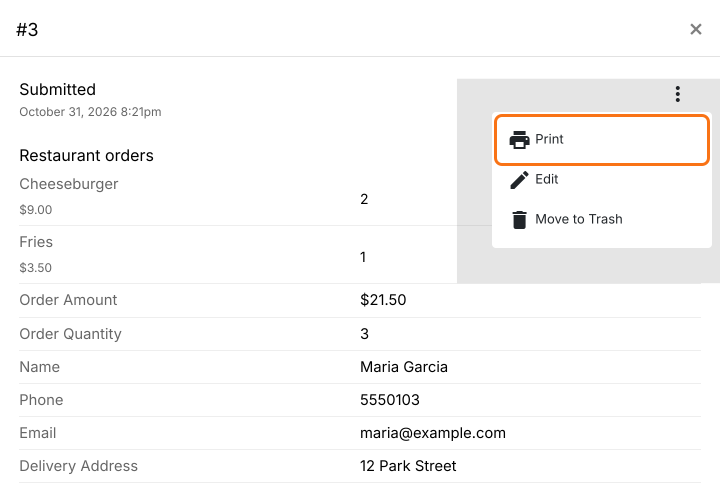
Klik bovenaan de bestelling op de ⋮ en kies Print.
4. Inpakken van een pagina zonder lege plekken
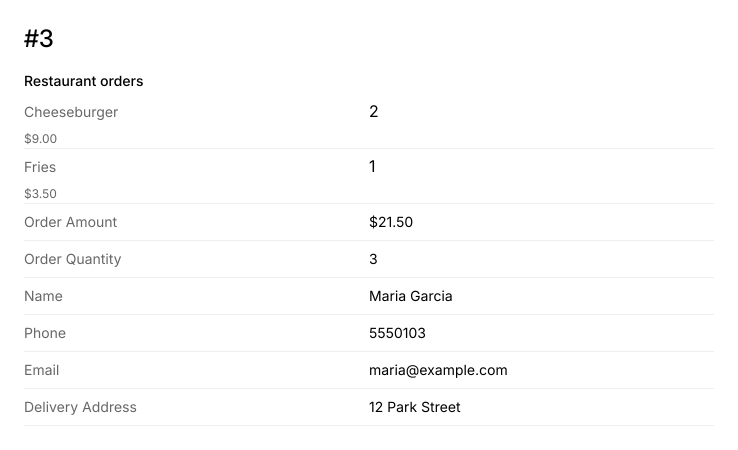
De pagina heeft het bestelnummer, alleen wat deze persoon bestelde, het totaal en de naam en het adres. Pak in aan de hand ervan en leg hem dan op de tas.
5. Print een hele kolom op een drukke dag
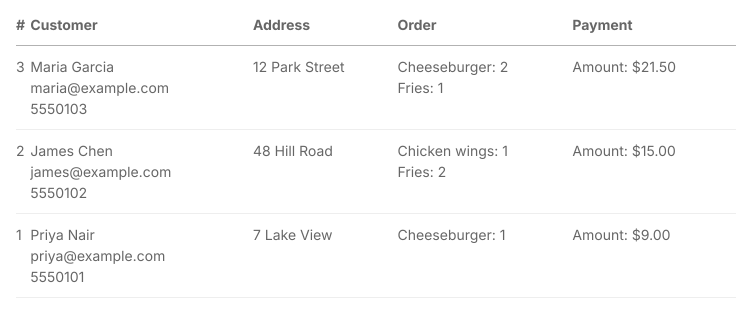
Klik op de ⋮ van de kolom Submitted en kies Print, kies dan hoeveel bestellingen en klik op Print. Je krijgt één tabel met een rij per bestelling.
Samenvatting
De antwoorden van een Google Form zijn rijen met grotendeels lege cellen, en als je er een print, krijg je het hele formulier. Met Neartail print je elke bestelling op een eigen pagina met alleen wat er besteld is en waar het heen moet, of een kolom bestellingen als één tabel. Maak je bestelformulier en volg de stappen hierboven.
Laatst bijgewerkt: