¿Cómo imprimir cada pedido para empacarlo?
"esto va a tener espacios en blanco en cada respuesta del usuario"- Google Docs Editors Community
Cuando un Google Form tiene muchos productos, cada fila de respuesta en la hoja es casi todo celdas vacías, porque nadie pide todo. Quien empaca tiene que recorrer la fila para encontrar lo que quiere esta persona. Imprimir una respuesta desde Google Forms te da todo el formulario con cada producto. Juntar las celdas requiere una fórmula y una sola fila mal leída manda el pedido equivocado. Con Neartail, imprimes cada pedido en su propia página: el número de pedido, solo lo que se pidió, el total y a dónde va. En un día de mucho trabajo puedes imprimir toda una columna de pedidos como una sola tabla.
Empecemos. Crea tu formulario de pedido y sigue los pasos de abajo.
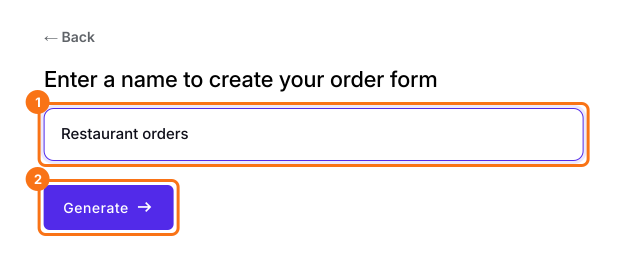
1. Ponle nombre a tu formulario de pedido
En la página que se abre, haz clic en Enter your form name, escribe el nombre de tu formulario y haz clic en Generate. Revisa el esquema que sugiere y haz clic en Proceed. Tu formulario se abre en la pestaña Edit.
2. Abre el pedido
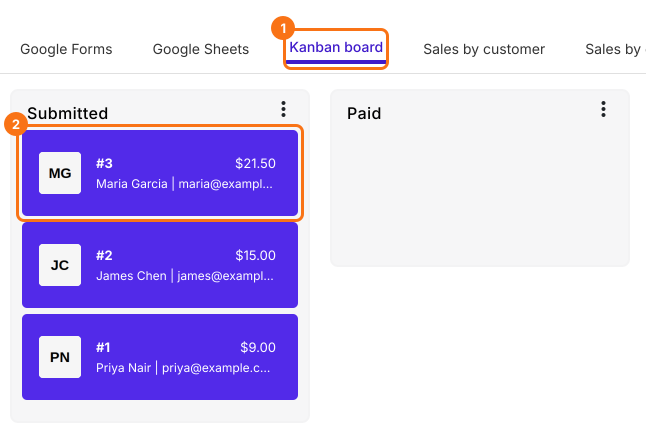
Tu formulario nuevo todavía no tiene pedidos. Haz clic en SHARE, haz clic en Link, haz clic en Open y haz un pedido de prueba. Luego haz clic en ORDERS y después en Kanban board. En Submitted, haz clic en el pedido que vas a empacar.
3. Haz clic en Print
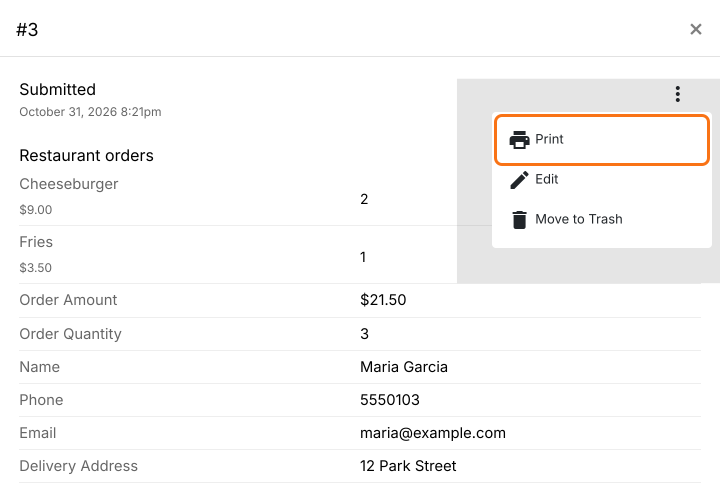
Haz clic en el ⋮ en la parte superior del pedido y elige Print.
4. Empaca desde una página sin espacios vacíos
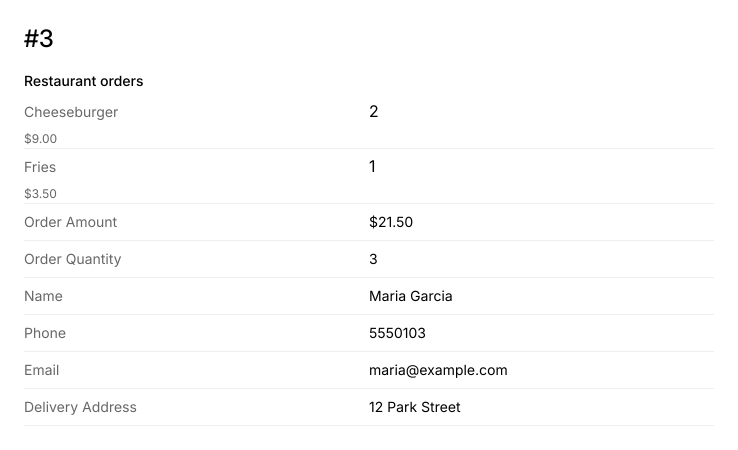
La página tiene el número de pedido, solo lo que pidió esta persona, el total y su nombre y dirección. Empaca a partir de ella y luego ponla en la bolsa.
5. Imprime toda una columna en un día de mucho trabajo
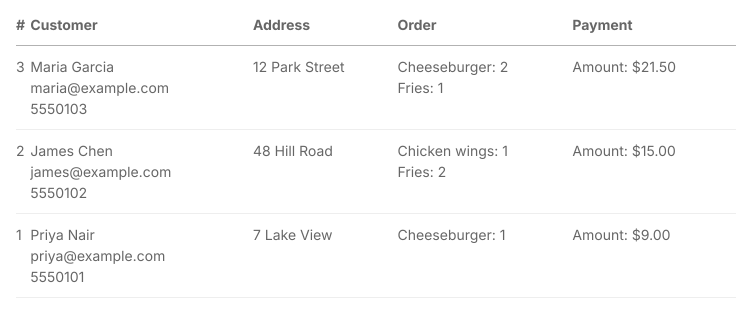
Haz clic en el ⋮ de la columna Submitted y elige Print, luego elige cuántos pedidos y haz clic en Print. Obtienes una sola tabla con una fila por pedido.
Resumen
Las respuestas de un Google Form son filas de celdas casi todas vacías e imprimir una te da todo el formulario. Con Neartail, imprimes cada pedido en su propia página solo con lo que se pidió y a dónde va. También puedes imprimir una columna de pedidos como una sola tabla. Crea tu formulario de pedido y sigue los pasos de arriba.
Última actualización: