Come stampare ogni ordine per preparare i pacchi?
"questo avrà spazi vuoti in ogni risposta dell'utente"- Google Docs Editors Community
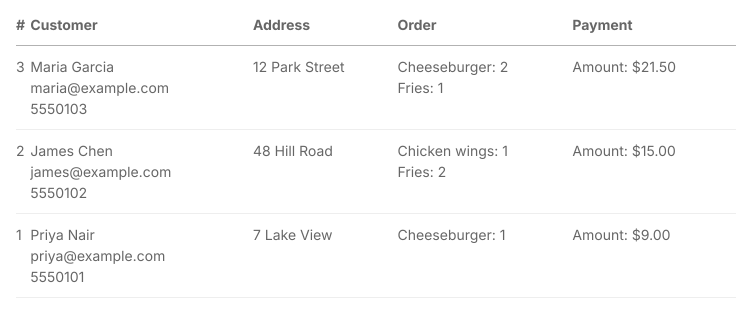
Quando un modulo Google Forms ha molti prodotti, ogni riga di risposta nel foglio è quasi tutta celle vuote, perché nessuno ordina tutto. Chi prepara deve leggere tutta la riga per trovare cosa vuole quella persona, e stampare una risposta da Google Forms dà l'intero modulo con tutti i prodotti. Unire le celle richiede una formula, e una riga letta male fa partire l'ordine sbagliato. Con Neartail, stampi ogni ordine su una pagina a sé: il numero d'ordine, solo ciò che è stato ordinato, il totale e dove va. In una giornata piena puoi stampare un'intera colonna di ordini come un'unica tabella.
Iniziamo. Crea il tuo modulo d'ordine e segui i passaggi qui sotto.
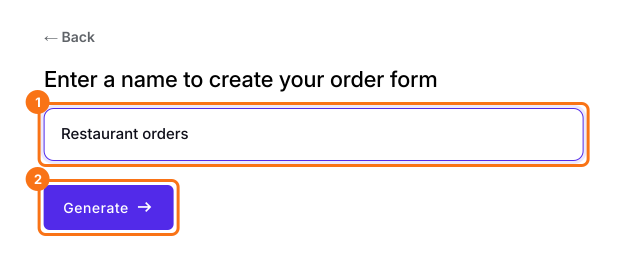
1. Dai un nome al tuo modulo d'ordine
Nella pagina che si apre, clicca su Enter your form name, scrivi il nome del modulo e clicca su Generate. Controlla lo schema proposto e clicca su Proceed. Il tuo modulo si apre nella scheda Edit.
2. Apri l'ordine
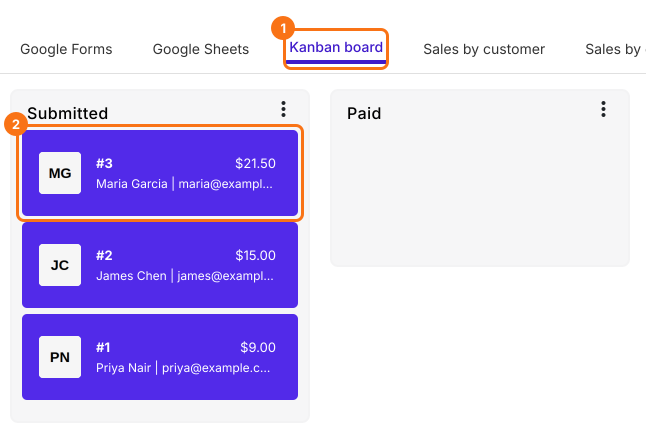
Il tuo nuovo modulo non ha ancora ordini. Clicca su SHARE, clicca su Link, clicca su Open e fai un ordine di prova. Poi clicca su ORDERS, poi su Kanban board. In Submitted, clicca sull'ordine che stai preparando.
3. Clicca su Print
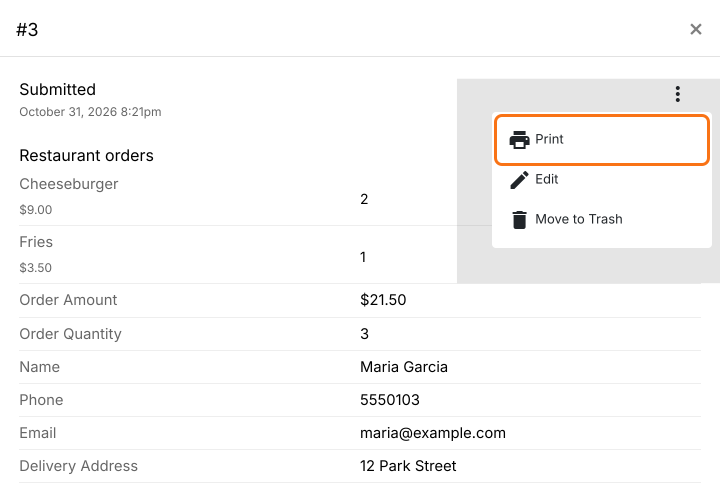
Clicca sul ⋮ in cima all'ordine e scegli Print.
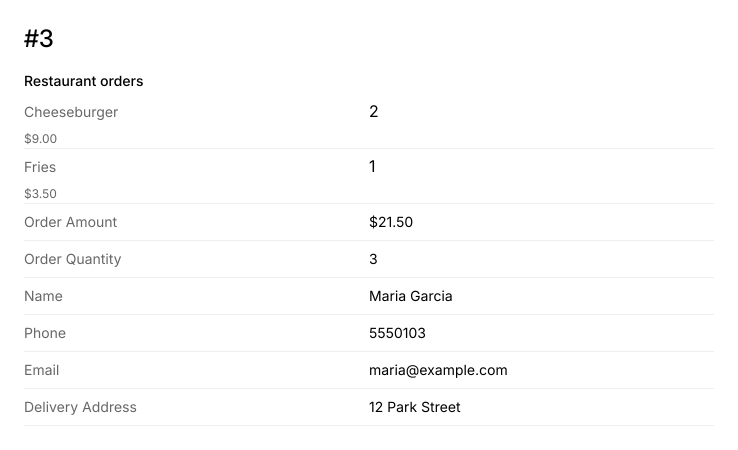
4. Prepara da una pagina senza spazi vuoti
La pagina ha il numero d'ordine, solo ciò che ha ordinato quella persona, il totale e il suo nome e indirizzo. Prepara l'ordine da lì, poi mettila sul sacchetto.
5. Stampa un'intera colonna nelle giornate piene
Clicca sul ⋮ della colonna Submitted e scegli Print, poi scegli quanti ordini e clicca su Print. Ottieni un'unica tabella con una riga per ogni ordine.
Riepilogo
Le risposte di un modulo Google Forms sono righe di celle quasi tutte vuote, e stamparne una ti dà l'intero modulo. Con Neartail, stampi ogni ordine su una pagina a sé solo con ciò che è stato ordinato e dove va, oppure una colonna di ordini come un'unica tabella. Crea il tuo modulo d'ordine e segui i passaggi sopra.
Ultimo aggiornamento: