如何列印每筆訂單以便包裝?
"這樣使用者的每筆回應都會有空白"- Google Docs Editors Community
Google Form 商品一多,試算表裡的每列回應大多是空白儲存格,因為沒有人會每樣都訂。負責包裝的人得橫向讀整列才能找到此人要什麼,而從 Google Forms 列印回應會印出列有每項商品的整份表單。合併儲存格需要公式,讀錯一列就會送錯訂單。使用 Neartail,您可以把每筆訂單印在單獨一頁:訂單編號、只有訂購的內容、總額和送達地點。忙碌的日子裡,您可以把一整欄訂單印成一張表。
現在就開始。建立您的訂購表單,並依照下面的步驟操作。
1. 為訂購表單命名
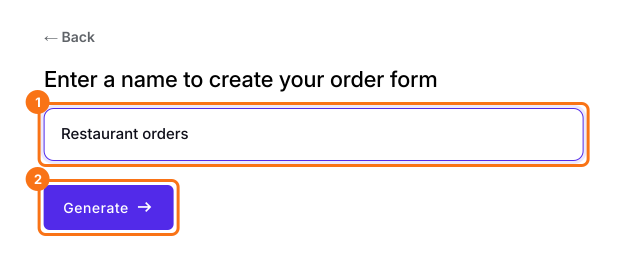
在開啟的頁面上點選 Enter your form name,輸入表單名稱,再點選 Generate。檢查它建議的大綱,點選 Proceed。您的表單會在 Edit 分頁中開啟。
2. 開啟訂單
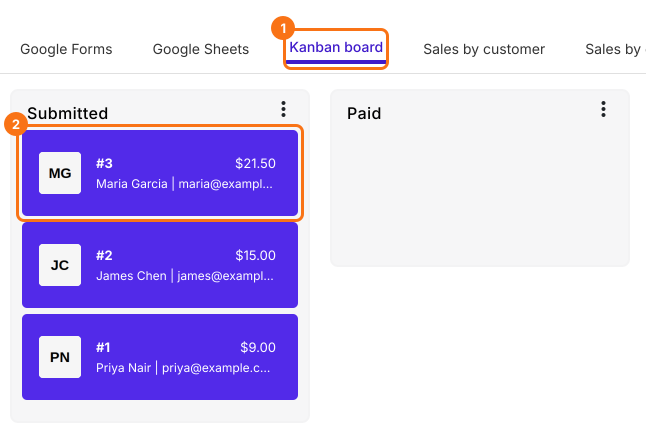
您的新表單還沒有訂單。點選 SHARE,點選 Link,點選 Open,下一筆測試訂單。然後點選 ORDERS,再點選 Kanban board。在 Submitted 下,點選您要包裝的訂單。
3. 點選 Print
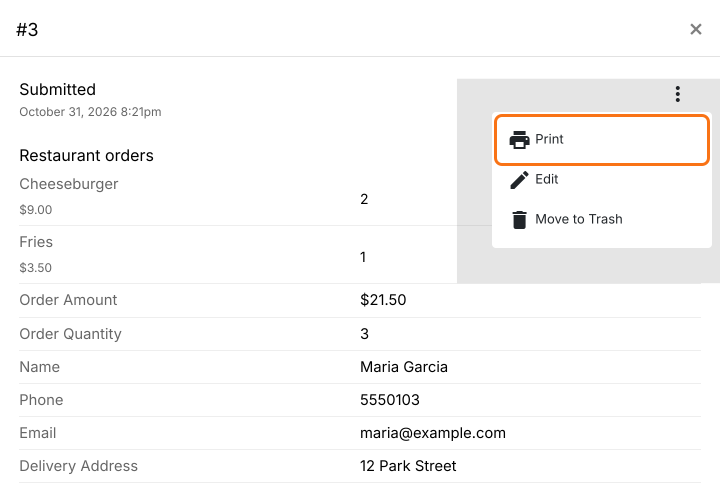
點選訂單上方的 ⋮,選擇 Print。
4. 照著沒有空白的頁面包裝
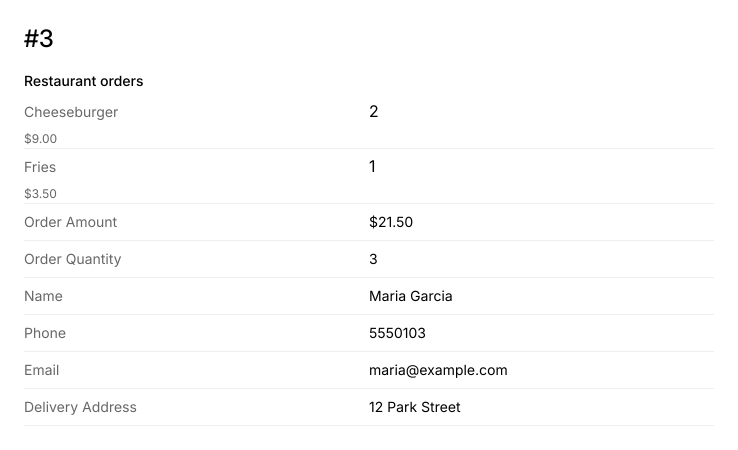
這一頁有訂單編號、只有此人訂購的內容、總額,以及姓名和地址。照著它包裝,再把它貼在袋子上。
5. 忙碌時一次列印整欄
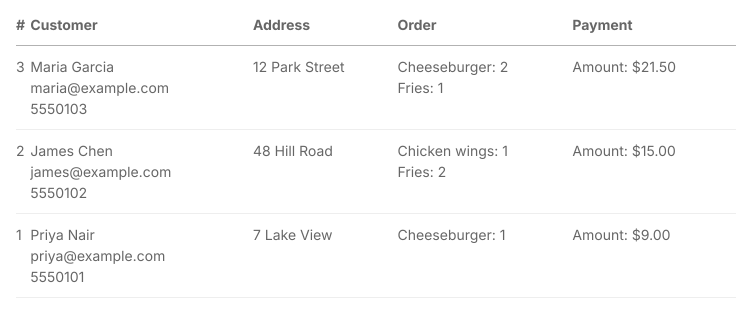
點選 Submitted 欄上的 ⋮ 並選擇 Print,接著選擇訂單數量,然後點選 Print。您會得到一張每筆訂單一列的表格。
摘要
Google Form 的回應是一列列大多空白的儲存格,印一筆就會印出整份表單。使用 Neartail,您可以把每筆訂單印在單獨一頁,只列出訂購的內容和送達地點,或把一整欄訂單印成一張表。建立您的訂購表單,並完成上方的步驟。
最後更新: