¿Cómo hacer una lista de entregas a partir de tus pedidos?
"Necesito crear listas individuales por cliente con el nombre de la verdura, la cantidad y el precio."- Google Docs Editors Community
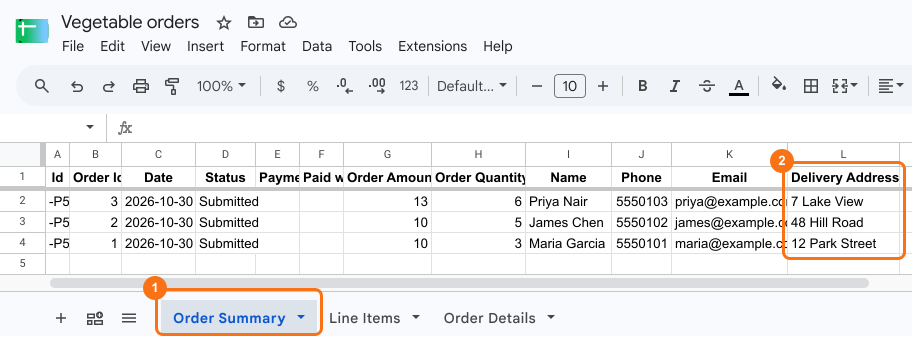
Google Forms pone cada pedido en una fila de la hoja de respuestas, con una columna para cada producto. Antes de salir a repartir necesitas lo contrario: una lista por cliente, con lo que pidió y a dónde va. Así que lees filas casi vacías y copias a mano los artículos de cada persona. Un solo error manda la caja equivocada a la puerta equivocada. Con Neartail, los pedidos de tu Google Form van a una hoja de Google Sheets vinculada que ya tiene una pestaña Line Items (una fila por cada artículo pedido) y una pestaña Order Summary con el nombre, el teléfono y la dirección de cada cliente. Filtra una, ordena la otra y compártela con tu repartidor.
Empecemos. Crea tu formulario de pedido y sigue los pasos de abajo.
1. Ponle nombre a tu formulario de pedido
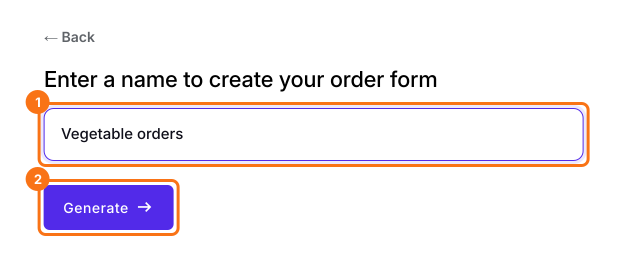
En la página que se abre, haz clic en Enter your form name, escribe el nombre de tu formulario y haz clic en Generate. Revisa el esquema que sugiere y haz clic en Proceed. Tu formulario se abre en la pestaña Edit.
2. Envía el enlace a tus clientes
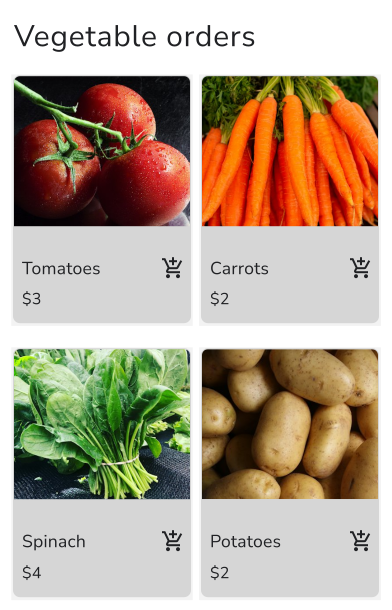
En tu formulario, haz clic en SHARE, haz clic en Link, haz clic en Copy y envía el enlace a tus clientes. Ellos eligen sus productos y cantidades y escriben su dirección.
3. Vincula tus pedidos a una hoja de Google Sheets
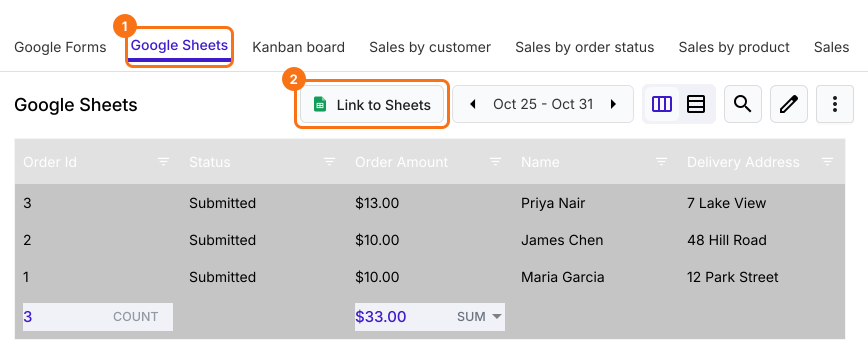
Haz clic en ORDERS, Google Sheets y luego en Link to Sheets. Cuando pregunte "Create a Google Sheet with all your orders?", haz clic en Proceed. Cuando diga "Your sheet is ready and syncing has started", haz clic en View sheets. Los pedidos nuevos se agregan a la misma hoja.
4. Obtén la lista de cada cliente
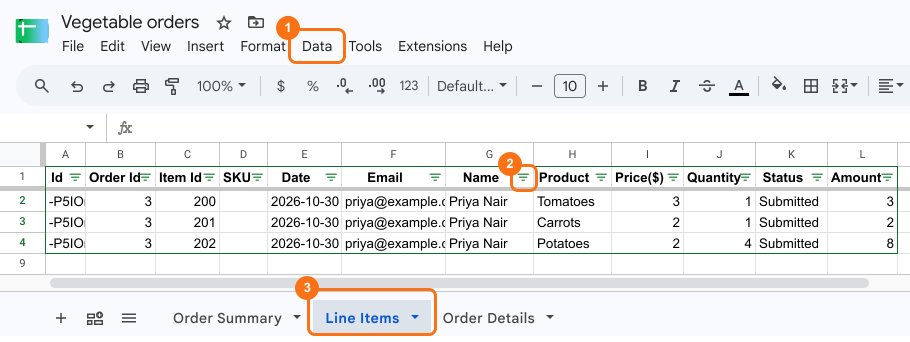
En la pestaña Line Items, haz clic en una celda, haz clic en Datos, luego en Crear vista de filtro y elige un cliente en Name. Verás cada producto que pidió, con su precio y cantidad.
5. Comparte la lista de entregas con tu repartidor
La pestaña Order Summary tiene una fila por pedido, con el nombre, el teléfono y la dirección de entrega. Para ordenar por zona, haz clic en Datos y luego en Crear vista de filtro aquí también. Ordena por Delivery Address. Haz clic en Compartir y agrega el correo de tu repartidor.
Resumen
La hoja de respuestas de un Google Form tiene una columna por producto, no una lista por cliente, así que las listas de entrega se copian a mano. Con Neartail, la hoja vinculada enumera cada artículo pedido y los datos de contacto y la dirección de cada cliente, listos para filtrar y compartir con quien entrega. Crea tu formulario de pedido y sigue los pasos de arriba. Si tienes alguna pregunta, escribe a soporte.
Última actualización: