Wie teile ich unterschriebene Formulare mit einem Prüfer?
"Ich muss die vollständige Verzichtserklärung mit den Unterschriften der Mitglieder sehen"- Google Docs Editors Community
Wenn ein Sicherheitsprüfer jede unterschriebene Verzichtserklärung Ihrer Mitglieder sehen will, liefert ein Google Sheet mit Antworten nur Namen, ohne Unterschrift, auf die man zeigen kann. Jede Datei zu kopieren und zu verschicken dauert Stunden und beim nächsten Audit fängt alles von vorn an. Formesign speichert jede unterschriebene Verzichtserklärung als PDF in einem Google-Drive-Ordner. Sie teilen den Ordner einmal mit Ihrem Prüfer und später unterschriebene Erklärungen landen im selben Ordner.
Los geht's. Erstellen Sie Ihr Formular in Google Forms, importieren Sie es und folgen Sie den Schritten unten.
1. Unterschriebene Verzichtserklärungen öffnen
- Veröffentlichen Sie zuerst Ihr Google-Formular oder erstellen Sie eins unter form.new mit einer Frage nach dem Namen des Mitglieds und klicken Sie auf Publish.
- Klicken Sie auf Import your Google Form, dann auf Import your Google Forms, fügen Sie den Link ein (die Adresse des Formulars in Ihrem Browser funktioniert) und klicken Sie auf Add signature. Lassen Sie Simple signature gewählt und klicken Sie auf Next.
- Wählen Sie die Frage, nach der sie kommt, und klicken Sie auf Next.
- Bei Your signing link is ready klicken Sie auf Edit form.
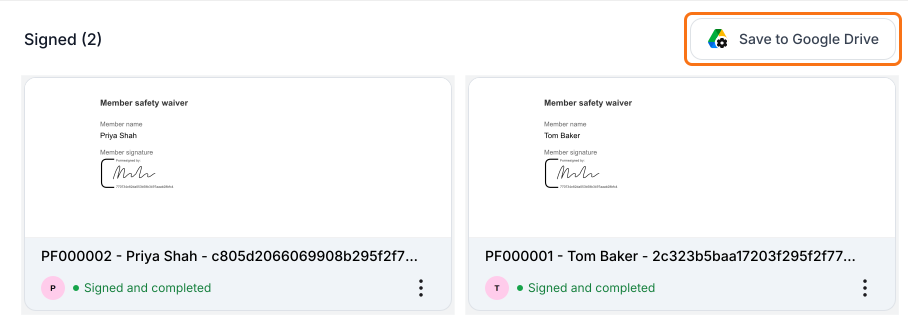
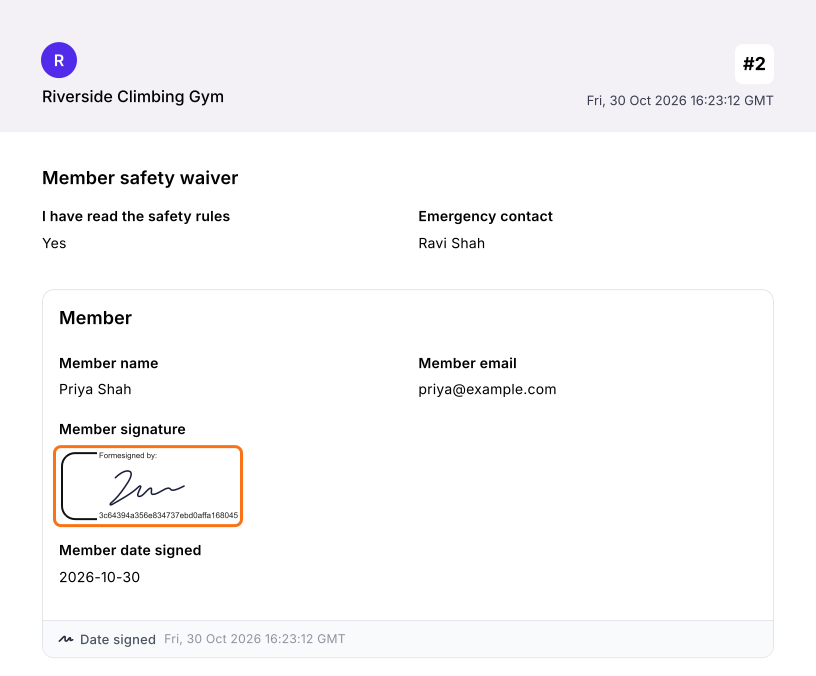
- Jede unterschriebene Verzichtserklärung ist eine Karte im Tab SIGNED PDF, klicken Sie dort also auf Save to Google Drive.
2. Einen Google-Drive-Ordner verbinden
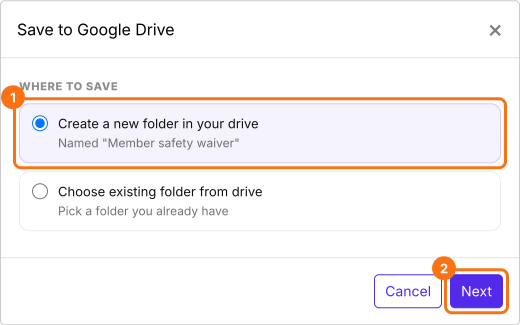
Wählen Sie Create a new folder in your drive und klicken Sie auf Next. Der Ordner bekommt den Namen der Datei Ihres Formulars in Drive.
3. Jede unterschriebene Verzichtserklärung speichern
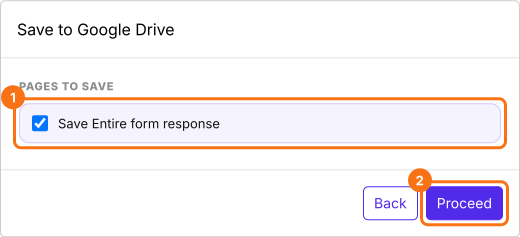
Lassen Sie Save Entire form response angehakt, klicken Sie auf Proceed und erlauben Sie den Zugriff, wenn Google fragt. Klicken Sie auf SHARE und schicken Sie den Link an Ihre Mitglieder. Neue Verzichtserklärungen werden jetzt im Ordner gespeichert, laden Sie also frühere aus SIGNED PDF herunter und fügen Sie sie hinzu.
4. Den Ordner mit Ihrem Prüfer teilen
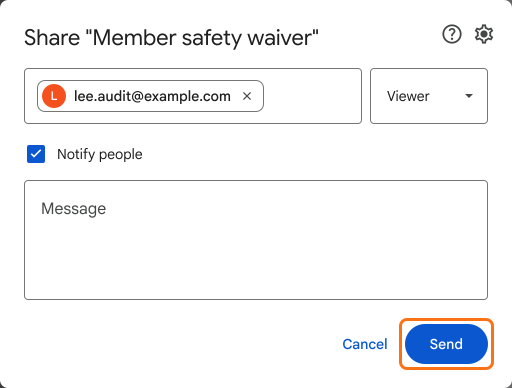
Klicken Sie in Google Drive mit der rechten Maustaste auf diesen Ordner und dann auf Share. Geben Sie die E-Mail-Adresse Ihres Prüfers ein, wählen Sie Viewer und klicken Sie auf Send.
5. Ihr Prüfer öffnet die vollständige Verzichtserklärung
Ihr Prüfer öffnet den Ordner über die E-Mail von Google und klickt auf ein beliebiges unterschriebenes PDF. Er sieht die vollständige Verzichtserklärung mit der Unterschrift des Mitglieds und neue landen im selben Ordner.
Zusammenfassung
Wenn jemand außerhalb Ihres Teams die unterschriebenen Formulare selbst sehen muss, ist eine Namensliste kein Beweis und Dateien von Hand zu kopieren muss bei jedem Audit wiederholt werden. Mit Formesign wird jedes unterschriebene Formular als PDF in einem Google-Drive-Ordner gespeichert, den Sie einmal teilen. Erstellen Sie Ihr Formular in Google Forms, importieren Sie es und folgen Sie den Schritten oben. Wenn Sie Fragen haben, schreiben Sie unserem Support.
Zuletzt aktualisiert: