Hoe deel je ondertekende formulieren met een auditor?
"Ik moet de volledige vrijwaringsverklaring met de handtekeningen van de leden zien"- Google Docs Editors Community
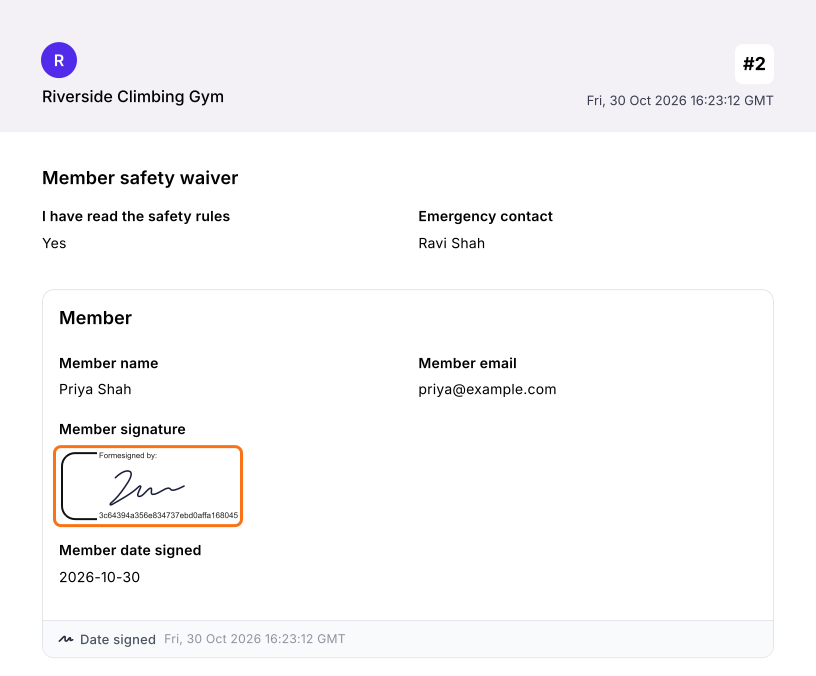
Als een veiligheidsauditor elke ondertekende vrijwaringsverklaring van je leden wil zien, geeft een Google Sheet met antwoorden hem alleen namen, zonder handtekening om naar te wijzen. Elk bestand kopiëren en versturen kost uren en bij de volgende audit begin je opnieuw. Formesign bewaart elke ondertekende vrijwaringsverklaring als PDF in één Google Drive-map. Je deelt de map één keer met je auditor en verklaringen die later worden ondertekend komen in dezelfde map.
Aan de slag. Maak je formulier in Google Forms, importeer het en volg de stappen hieronder.
1. Open je ondertekende vrijwaringsverklaringen
- Publiceer eerst je Google-formulier of maak er een op form.new met een vraag naar de naam van het lid en klik op Publish.
- Klik op Import your Google Form, klik op Import your Google Forms, plak de link (het adres van het formulier in je browser werkt) en klik op Add signature. Laat Simple signature staan en klik op Next.
- Kies de vraag waarna hij komt en klik op Next.
- Bij Your signing link is ready klik je op Edit form.
- Elke ondertekende vrijwaringsverklaring is een kaart op het tabblad SIGNED PDF, dus klik daar op Save to Google Drive.
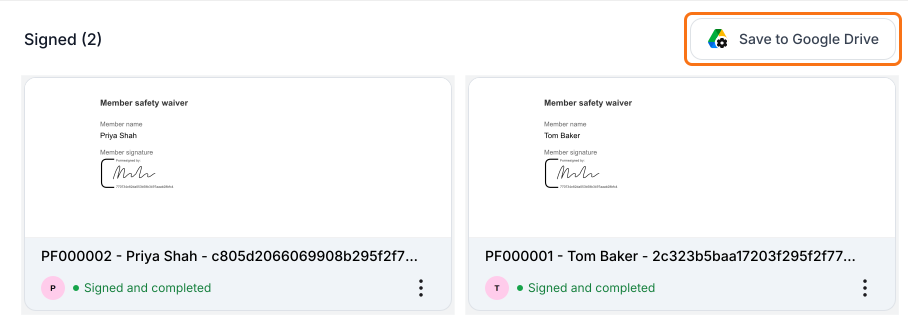
2. Koppel een Google Drive-map
Kies Create a new folder in your drive en klik op Next. De map krijgt de naam van het bestand van je formulier in Drive.
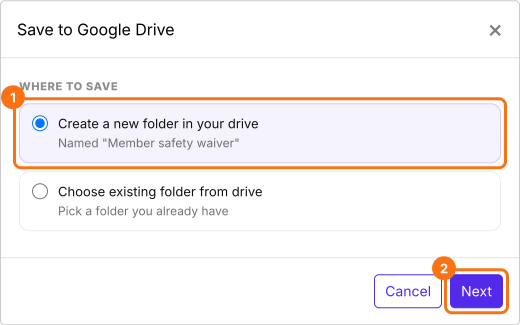
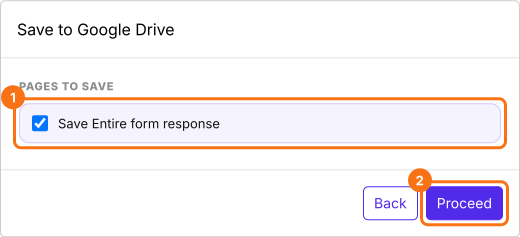
3. Bewaar elke ondertekende vrijwaringsverklaring
Laat Save Entire form response aangevinkt, klik op Proceed en geef toegang als Google erom vraagt. Klik op SHARE en stuur de link naar je leden. Nieuwe verklaringen worden nu in de map bewaard, dus download eerdere uit SIGNED PDF en zet ze erbij.
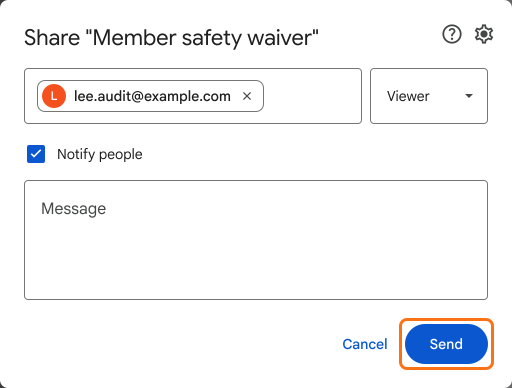
4. Deel de map met je auditor
Klik in Google Drive met de rechtermuisknop op die map en klik op Share. Typ het e-mailadres van je auditor, kies Viewer en klik op Send.
5. Je auditor opent de volledige vrijwaringsverklaring
Je auditor opent de map via de e-mail van Google en klikt op een willekeurige ondertekende PDF. Hij ziet de volledige vrijwaringsverklaring met de handtekening van het lid en nieuwe komen in dezelfde map.
Samenvatting
Moet iemand buiten je team de ondertekende formulieren zelf zien, dan is een lijst met namen geen bewijs en bestanden met de hand kopiëren moet je bij elke audit opnieuw doen. Met Formesign wordt elk ondertekend formulier als PDF bewaard in één Google Drive-map, die je één keer deelt. Maak je formulier in Google Forms, importeer het en volg de stappen hierboven. Heb je vragen, schrijf dan naar support.
Laatst bijgewerkt: