O Google Forms está em conformidade com a HIPAA?

Antes que o primeiro paciente preencha seu Google Form, você precisa saber se ele pode guardar os dados de saúde dessa pessoa. Por padrão, não pode. O Google Forms só pode coletar PHI em um plano Business ou Enterprise do Google Workspace, com um Business Associate Agreement (BAA) assinado com o Google. A versão gratuita para consumidores não pode ser usada para PHI de jeito nenhum. Mesmo com um BAA, você é responsável pelos controles de acesso e por manter a PHI fora do compartilhamento público, e várias das proteções funcionam desativando recursos. O Formesign dá ao mesmo formulário um espaço de trabalho em conformidade com a HIPAA, respaldado pelo seu próprio BAA.
Este artigo explica primeiro o que o Google exige. Para começar no Formesign agora, crie seu formulário. O Método 2, perto do fim, mostra os passos.
Conformidade com a HIPAA: produto + processo
- Produto: a versão do Google Forms que você usa precisa ter recursos de segurança e privacidade, como criptografia dos dados em trânsito e em repouso, logs de auditoria, controles de acesso e permissões de compartilhamento, as salvaguardas necessárias para proteger PHI.
- Processo: você precisa definir a finalidade do formulário, identificar e limitar as PHI que precisam ser coletadas nele. Também deve definir como as PHI coletadas são tratadas, quem tem acesso a elas e relatar qualquer violação de dados.
Como deixar o Google Forms em conformidade com a HIPAA?
Passo 1: Faça upgrade para um plano do Google Workspace compatível com HIPAA
Passo 2: Assine o Business Associate Agreement (BAA) do Google
- Entre no Admin console com a conta de administrador do seu Google Workspace
- No Admin console, clique no ícone de menu > clique em Account > clique em Account settings
- Na página Account settings, clique em Legal and Compliance > clique em Security and Privacy Additional Terms
- Clique em Google Workspace/Cloud Identity HIPAA Business Associate Amendment para revisar o aditivo
- Clique em Review and Accept > responda às três perguntas para confirmar que você é uma entidade coberta pela HIPAA ou Business Associate de uma entidade coberta
- Para aceitar o BAA da HIPAA, clique em OK.

Passo 3: configure seus formulários para a Regra de Privacidade da HIPAA
- Limite a coleta de PHI. Você deve configurar seu Google Forms para coletar só o mínimo de PHI necessário. Evite pedir informações sensíveis, a menos que sejam necessárias para a finalidade específica do formulário.
- Defina regras de retenção e exclusão de dados. Se você precisa coletar dados sensíveis de pacientes, estabeleça políticas e procedimentos claros de retenção para as PHI coletadas. Garanta que os dados sejam removidos permanentemente do Google Forms e do Google Sheets vinculado quando não forem mais necessários.
- Forneça um aviso de práticas de privacidade. Forneça um aviso que informe as pessoas sobre seus direitos de privacidade e como podem exercê-los, e como suas informações médicas podem ser usadas e divulgadas. Você pode criar uma seção com esse aviso no Google Forms ou publicá-lo no seu site e adicionar o link no Google Forms usado para coletar PHI.
- Obtenha consentimento & autorização. Configure seu Google Forms para obter consentimento para uso e divulgação de PHI para realizar tratamento, pagamento e operações de saúde.
Passo 4: configure seus formulários para a Regra de Segurança da HIPAA
- Use logins individuais e MFA. Implemente autenticação de usuários e controles de acesso para impedir que pessoas não autorizadas acessem PHI. Exija que cada membro da equipe entre com a própria conta e ative a verificação em duas etapas. Nunca use um login compartilhado, senão o acesso ao sistema e a atividade não podem ser rastreados por usuário.
- Implemente controles de acesso. Compartilhe seu Google Forms e o Google Sheets vinculado só com as pessoas autorizadas, para restringir o acesso às PHI coletadas. Ao contrário do Google Forms, o Google Sheets oferece controles de acesso detalhados. Configure autenticação de usuários, níveis de permissão e restrições de acesso adequados para proteger a confidencialidade dos dados usando o Google Sheets para compartilhar dados com sua equipe.
- Mantenha PHI fora de títulos e nomes de arquivos. Nunca coloque informações de pacientes no título do formulário nem no nome da planilha vinculada, porque eles são fáceis de expor por acidente.
- Desative os recibos de resposta. A Regra de Segurança não proíbe expressamente o uso de email para enviar e-PHI, mas recomenda implementar políticas e procedimentos para restringir o acesso. Como o recurso de recibos de resposta do Google Forms não permite personalizar o conteúdo, ative essa opção só se for absolutamente necessário.
- Nunca pré-preencha PHI. O Google Forms permite pré-preencher respostas passando valores por parâmetros de url. Você não deve usar esse recurso para pré-preencher PHI, porque elas ficarão expostas.
Passo 5: treine sua equipe
Lacunas que continuam mesmo com um BAA assinado
- Funcionalidade perdida, não funcionalidade protegida. Desativar recibos e evitar o pré-preenchimento protege as PHI removendo recursos úteis. Não há uma forma nativa de enviar uma resposta por email ou pré-preencher os dados de um paciente conhecido sem expor PHI.
- Sem permissões por campo. O acesso é tudo ou nada: qualquer pessoa com acesso de edição ao formulário ou à planilha vinculada vê todas as respostas, então o padrão do "mínimo necessário" é difícil de cumprir.
- Sem assinatura eletrônica nem coleta de consentimento. Não há uma forma integrada de coletar uma confirmação assinada das práticas de privacidade ou uma autorização de uso e divulgação.
- Sem versões nem PDF para o paciente. Sem trilha de auditoria para respostas editadas e sem uma cópia em PDF do que foi enviado para o paciente.
- Os complementos ficam fora do BAA do Google. O BAA do Google não cobre complementos do Marketplace, então qualquer complemento que lide com PHI precisa fornecer seu próprio BAA à sua organização.
Fluxos clínicos que o Google Forms não consegue atender
Google Forms em conformidade com a HIPAA com o Formesign
- Já criou seus formulários no Google Workspace com um BAA e treinou a equipe neles? Adicione o complemento HIPAA form do Formesign e continue trabalhando onde está.
- Vai começar do zero ou criou seu formulário com uma conta pessoal? Importe o Google Form para o espaço de trabalho do Formesign em conformidade com a HIPAA pela URL dele.
Método 1: complemento Formesign - HIPAA compliance for Google Forms
- Instale o complemento Formesign - HIPAA compliance for Google Forms
- Marque campos como PHI: abra seu formulário no Google Forms > clique no ícone de complementos > selecione Formesign - HIPAA compliance for Google Forms > clique em Check HIPAA compliance e siga as instruções para concluir a verificação.
- Obtenha consentimento: clique no ícone de complementos > selecione Formesign - HIPAA compliance for Google Forms > clique em Add e-signature e siga as instruções para adicionar uma opção de assinatura ao seu formulário para consentimento e autorização.
- Colete respostas: use o link de compartilhamento do Formesign para coletar respostas dos seus pacientes ou use a opção de email que cria um pré-preenchimento seguro automaticamente, preenchendo o nome e o email do paciente sem expô-los na URL.
Método 2: importe seu formulário do Google Forms para o Formesign
- Formulário novo: crie seu formulário usando os modelos prontos do Formesign e personalize do jeito que você precisa.
- Importar formulário: abra a opção de importação do Formesign - HIPAA form, cole a URL do seu Google Forms e clique em Make my form compliant.
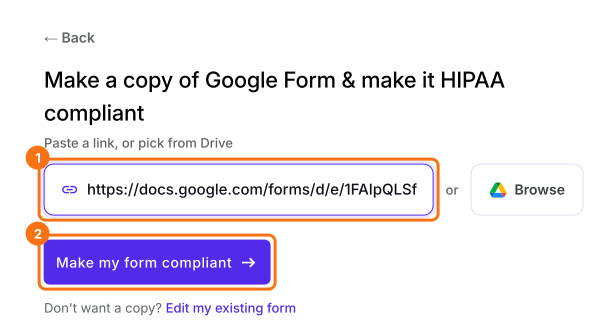
- Quando aparecer Verify your Google Forms setup meets HIPAA requirements with Formesign, clique em Proceed e em Next.
- Em Select fields that contain PHI, marque cada campo que possa incluir informações de saúde protegidas e clique em Next.
- Clique em Sign BAA e siga as instruções para criar seu formulário em conformidade com a HIPAA no Formesign. Você não pode pular esta etapa.
- Colete respostas: use o link de compartilhamento do Formesign para coletar respostas dos seus pacientes ou use a opção de email que cria um pré-preenchimento seguro automaticamente, preenchendo o nome e o email do paciente sem expô-los na URL.
Por que o Formesign
Comparação
| Recursos | Google Forms | Formesign |
|---|---|---|
| BAA HIPAA | Não | Sim |
| Permissões por campo | Não | Sim |
| Ocultar PHI em e-mails & exportações | Não | Sim |
| Registro de auditoria por resposta | Só por arquivo | Sim |
| Assinaturas eletrônicas | Não | Sim |
| PDFs de respostas & assinados | Não | Sim |
| Upload de arquivos sem login | Não | Sim |
| Pontuação de avaliações (PHQ-9, GAD-7 etc) | Não | Sim |
| Formulários conectados & pré-preenchimento seguro | Não | Sim |
| Formulários agendados & lembretes | Não | Sim |
Perguntas frequentes
O Google Forms está em conformidade com a HIPAA por padrão?
O Google Forms pode ficar em conformidade com a HIPAA?
A versão gratuita do Google Forms está em conformidade com a HIPAA?
Posso usar o Google Forms para fichas de admissão de pacientes?
Enviar respostas do Google Forms por email está em conformidade com a HIPAA?
Resumo
Última atualização: