¿Google Forms cumple con HIPAA?

Antes de que el primer paciente llene tu formulario de Google Forms, necesitas saber si puede guardar sus datos de salud. Por defecto, no puede. Google Forms solo puede recopilar PHI con un plan Business o Enterprise de Google Workspace y un Business Associate Agreement (BAA) firmado con Google. La versión gratuita para consumidores no se puede usar para PHI en absoluto. Incluso con un BAA, eres responsable de los controles de acceso y de mantener la PHI fuera de cualquier uso compartido público y varias de las protecciones consisten en desactivar funciones. Formesign le da al mismo formulario un espacio de trabajo que cumple con HIPAA, respaldado por su propio BAA.
Este artículo cubre primero lo que exige Google. Para empezar en Formesign ahora, crea tu formulario. El método 2, cerca del final, muestra los pasos.
Cumplimiento de HIPAA: producto + proceso
- Producto: la versión de Google Forms que uses debe tener funciones de seguridad y privacidad como el cifrado de datos en tránsito y en reposo, registros de auditoría, controles de acceso y permisos para compartir, las medidas necesarias para proteger la PHI.
- Proceso: debes definir el propósito del formulario e identificar y limitar la PHI que se debe recopilar en él. También debes definir cómo se maneja la PHI recopilada, quién tiene acceso a ella y reportar cualquier filtración de datos.
¿Cómo hacer que Google Forms cumpla con HIPAA?
Paso 1: Cambia a un plan de Google Workspace apto para HIPAA
Paso 2: Firma el Business Associate Agreement (BAA) de Google
- Inicia sesión en la consola del administrador con la cuenta de administrador de tu Google Workspace
- En la consola del administrador, haz clic en el ícono de menú > haz clic en Account > haz clic en Account settings
- En la página Account settings, haz clic en Legal and Compliance > haz clic en Security and Privacy Additional Terms
- Haz clic en Google Workspace/Cloud Identity HIPAA Business Associate Amendment para revisar la enmienda
- Haz clic en Review and Accept > responde las tres preguntas para confirmar que eres una entidad cubierta por HIPAA (covered entity) o un socio comercial (Business associate) de la entidad cubierta
- Para aceptar el BAA de HIPAA, haz clic en OK .

Paso 3: configura tus formularios para la Regla de Privacidad de HIPAA
- Limita la recopilación de PHI. Debes configurar tus Google Forms para recopilar solo la PHI mínima necesaria. Evita pedir información sensible a menos que sea necesaria para el propósito específico del formulario.
- Define reglas de retención y eliminación de datos. Si debes recopilar datos sensibles de pacientes, establece políticas y procedimientos claros de retención para la PHI recopilada. Asegúrate de que los datos se eliminen de forma permanente de Google Forms y de las hojas de Google Sheets vinculadas cuando ya no se necesiten.
- Entrega un aviso de prácticas de privacidad. Entrega un aviso que informe a las personas sobre sus derechos de privacidad y cómo pueden ejercerlos, además de cómo se puede usar y divulgar su información médica. Puedes crear una sección con este aviso en Google Forms o publicarlo en tu sitio web y agregar el enlace en los Google Forms que uses para recopilar PHI.
- Obtén el consentimiento & la autorización. Configura tus Google Forms para obtener el consentimiento para el uso y la divulgación de PHI con fines de tratamiento, pago y operaciones de atención médica.
Paso 4: configura tus formularios para la Regla de Seguridad de HIPAA
- Usa inicios de sesión individuales y MFA. Implementa autenticación de usuarios y controles de acceso para evitar que personas no autorizadas accedan a la PHI. Exige que cada miembro del equipo inicie sesión con su propia cuenta y active la verificación en dos pasos. Nunca uses un inicio de sesión compartido. Si no, el acceso al sistema y la actividad no se podrán rastrear por usuario.
- Implementa controles de acceso. Comparte tus Google Forms y las hojas de Google Sheets vinculadas solo con las personas autorizadas para restringir el acceso a la PHI recopilada. A diferencia de Google Forms, Google Sheets ofrece controles de acceso detallados. Configura una autenticación adecuada, niveles de permisos y restricciones de acceso para proteger la confidencialidad de los datos usando Google Sheets para compartir datos con tu equipo.
- Mantén la PHI fuera de títulos y nombres de archivo. Nunca pongas información de pacientes en el título del formulario ni en el nombre de la hoja vinculada, porque son fáciles de exponer por accidente.
- Desactiva los recibos de respuesta. La Regla de Seguridad no prohíbe expresamente el uso del correo para enviar e-PHI, pero recomienda implementar políticas y procedimientos para restringir el acceso. Como la función de recibos de respuesta de Google Forms no permite personalizar el contenido, solo debes activar esta opción si es absolutamente necesaria.
- Nunca rellenes previamente PHI. Google Forms permite rellenar previamente respuestas pasando valores mediante parámetros de URL. No debes usar esta función para rellenar previamente PHI, porque quedaría expuesta.
Paso 5: capacita a tu personal
Brechas que quedan incluso con un BAA firmado
- Funciones perdidas, no funciones protegidas. Desactivar los recibos y evitar el rellenado previo protege la PHI eliminando funciones útiles. No hay una forma nativa de enviar una respuesta por correo o rellenar previamente los datos de un paciente conocido sin exponer PHI.
- Sin permisos por campo. El acceso es todo o nada: cualquiera con acceso de edición al formulario o a su hoja vinculada ve todas las respuestas, así que es difícil cumplir el estándar de "mínimo necesario".
- Sin firma electrónica ni registro de consentimiento. No hay una forma integrada de recopilar un acuse firmado de las prácticas de privacidad o una autorización de uso y divulgación.
- Sin versiones ni PDF para el paciente. No hay registro de auditoría de las respuestas editadas ni una copia en PDF de lo que se envió para el paciente.
- Los complementos quedan fuera del BAA de Google. El BAA de Google no cubre los complementos del Marketplace, así que cualquier complemento que maneje PHI debe ofrecer su propio BAA a tu organización.
Flujos clínicos que Google Forms no puede manejar
Google Forms que cumplen con HIPAA con Formesign
- ¿Ya creaste tus formularios en Google Workspace con un BAA y capacitaste a tu personal? Agrega el complemento Formesign HIPAA form y sigue trabajando donde estás.
- ¿Empiezas desde cero o creaste tu formulario con una cuenta personal? Importa el Google Form al espacio de trabajo de Formesign que cumple con HIPAA usando su URL.
Método 1: el complemento Formesign - HIPAA compliance for Google Forms
- Instala el complemento Formesign - HIPAA compliance for Google Forms
- Marca campos como PHI: abre tu formulario en Google Forms > haz clic en el ícono de complementos > selecciona Formesign - HIPAA compliance for Google Forms > haz clic en Check HIPAA compliance y sigue las indicaciones para completar la revisión.
- Obtén el consentimiento: haz clic en el ícono de complementos > selecciona Formesign - HIPAA compliance for Google Forms > haz clic en Add e-signature y sigue las indicaciones para agregar una opción de firma a tu formulario para el consentimiento y la autorización.
- Recopila respuestas: usa el enlace para compartir de Formesign para recopilar respuestas de tus pacientes o usa la opción de correo que crea automáticamente un rellenado previo seguro, que completa el nombre y el correo del paciente sin exponerlos en la URL.
Método 2: importa tu Google Form a Formesign
- Formulario nuevo: crea tu formulario con las plantillas listas para usar de Formesign y adáptalo a lo que necesitas.
- Importar formulario: abre la opción de importación de Formesign - HIPAA form, pega la URL de tu Google Forms y haz clic en Make my form compliant.
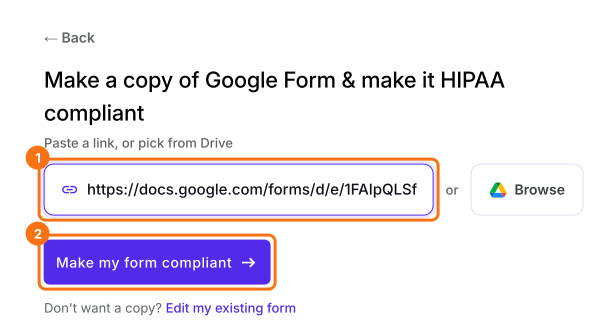
- Cuando diga Verify your Google Forms setup meets HIPAA requirements with Formesign, haz clic en Proceed y haz clic en Next.
- En Select fields that contain PHI, marca cada campo que pueda incluir información de salud protegida y haz clic en Next.
- Haz clic en Sign BAA y sigue las indicaciones para crear tu formulario que cumple con HIPAA en Formesign. No puedes saltarte este paso.
- Recopila respuestas: usa el enlace para compartir de Formesign para recopilar respuestas de tus pacientes o usa la opción de correo que crea automáticamente un rellenado previo seguro, que completa el nombre y el correo del paciente sin exponerlos en la URL.
Por qué Formesign
Comparación
| Funciones | Google Forms | Formesign |
|---|---|---|
| BAA de HIPAA | No | Sí |
| Permisos por campo | No | Sí |
| Ocultar PHI en correos & exportaciones | No | Sí |
| Registro de auditoría por respuesta | Solo a nivel de archivo | Sí |
| Firmas electrónicas | No | Sí |
| PDF de respuestas & PDF firmados | No | Sí |
| Carga de archivos sin iniciar sesión | No | Sí |
| Puntuación de evaluaciones (PHQ-9, GAD-7 etc) | No | Sí |
| Formularios conectados & rellenado previo seguro | No | Sí |
| Formularios programados & recordatorios | No | Sí |
Preguntas frecuentes
¿Google Forms cumple con HIPAA de forma predeterminada?
¿Se puede hacer que Google Forms cumpla con HIPAA?
¿La versión gratuita de Google Forms cumple con HIPAA?
¿Puedo usar Google Forms para formularios de admisión de pacientes?
¿Enviar por correo las respuestas de Google Forms cumple con HIPAA?
Resumen
Última actualización: