¿Cómo ocultar los datos de los pacientes en Google Forms?
"Tenemos una hoja de cálculo que contiene información protegida por HIPAA y otra información no protegida"- Google Docs Editors Community
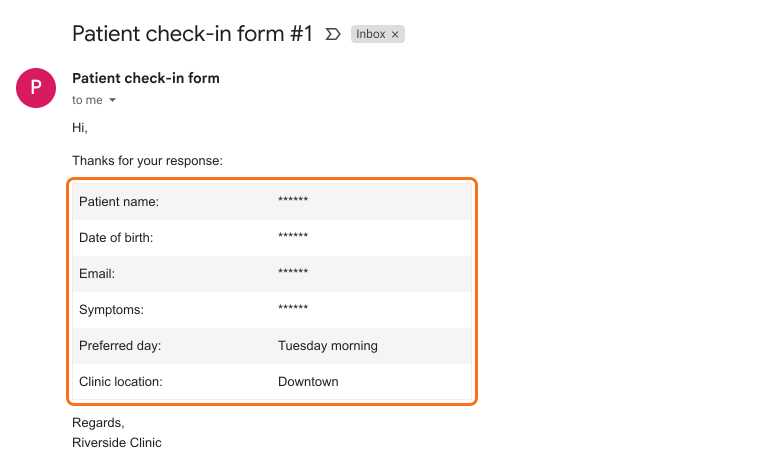
Un consultorio de salud que recopila respuestas de pacientes en Google Forms y Google Sheets suele tener dos tipos de datos lado a lado: datos protegidos por HIPAA y respuestas que el personal necesita para hacer su trabajo, como el día preferido o la clínica. Una vez que esas respuestas están en un correo o en una hoja compartida, quien las recibe puede leerlo todo. Con Formesign, marcas los campos que contienen datos de pacientes durante la revisión de HIPAA y activas el correo seguro. El personal recibe las demás respuestas en su correo y las marcadas aparecen como ******. Firmar el BAA es uno de los mismos pasos de configuración.
Empecemos. Crea tu formulario y sigue los pasos de abajo.
1. Inicia la revisión de HIPAA
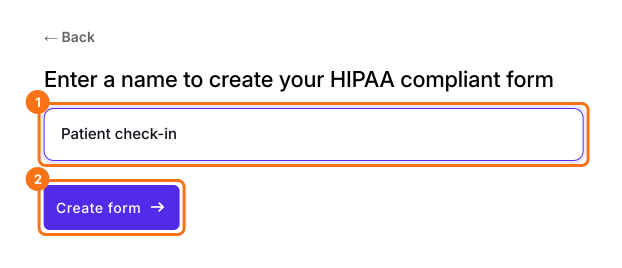
Haz clic en Crea tu formulario, haz clic en Enter your form name, escribe Patient check-in y haz clic en Create form. Revisa el esquema y haz clic en Proceed. En la pestaña EDIT, cuando Check HIPAA compliance diga Verify your Google Forms setup meets HIPAA requirements with Formesign, haz clic en Proceed.
2. Revisa qué es privado
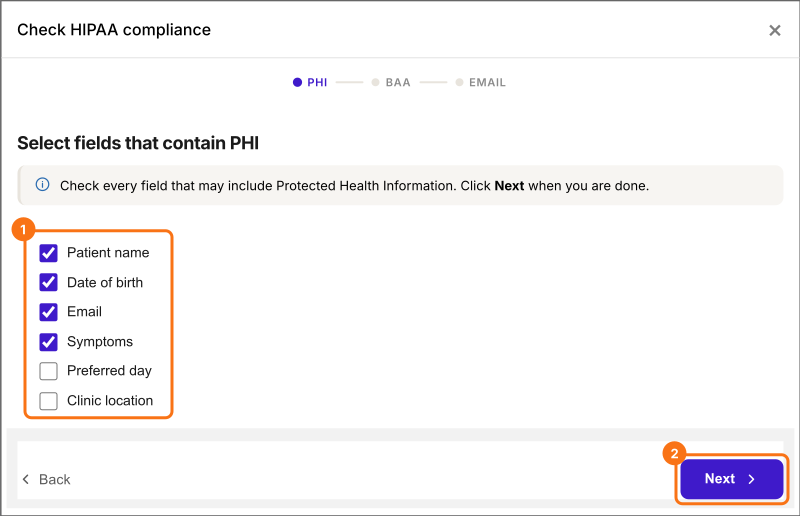
Haz clic en Next. En Select fields that contain PHI, la IA ya marcó los campos que considera privados. Revísalos, marca cualquier otro campo con datos de pacientes, como el nombre y el correo de quien firma, desmarca el resto y haz clic en Next. Tus selecciones se guardan y los campos muestran un candado en la pestaña EDIT.
3. Firma el BAA
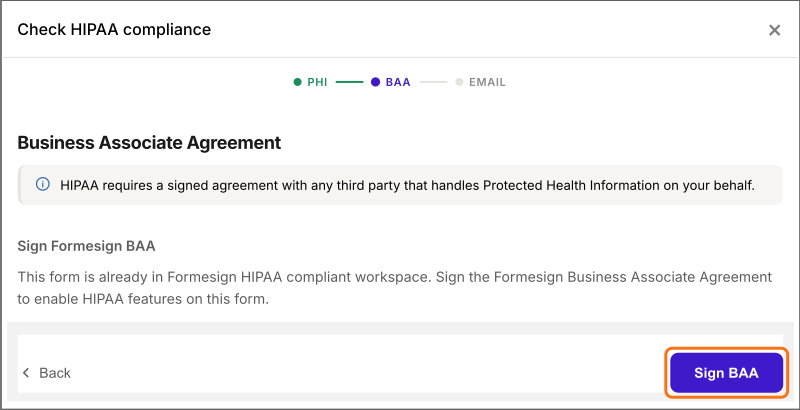
Haz clic en Sign BAA y firma el acuerdo. No hay forma de saltarse este paso, porque es el que activa las funciones de HIPAA en tu formulario. Luego haz clic en Next.
4. Activa el correo seguro
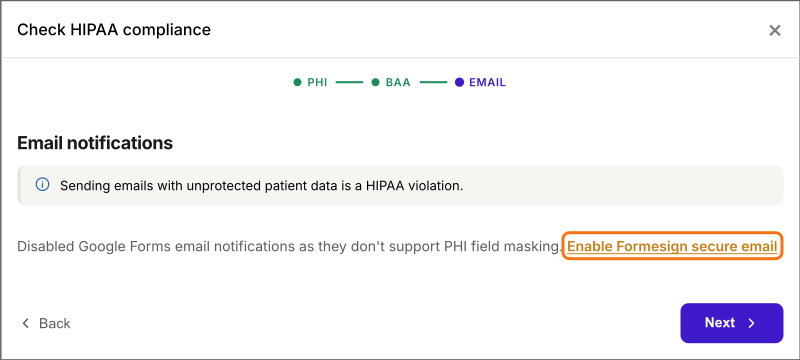
Haz clic en Enable Formesign secure email. Cuando diga PHI fields are masked in notification emails, haz clic en Next.
5. Envía el resto por correo a tu personal
Haz clic en SHARE y envía el enlace a tus pacientes. En RESPONSES, abre Kanban board, haz clic en los tres puntos de una columna y elige Notify collaborators. Escribe el correo de tu personal y haz clic en Next en cada paso. Ellos leen las respuestas sin marcar y las marcadas aparecen como ******.
Resumen
Cuando algunas respuestas son información de salud protegida y el resto lo necesita tu personal, enviar todo por correo expone la parte privada. Con Formesign, marcas los campos con datos de pacientes y esas respuestas aparecen como ****** en los correos que recibe tu personal, mientras el resto sigue siendo legible. Crea tu formulario y sigue los pasos de arriba.
Última actualización: