Comment masquer les informations des patients dans Google Forms ?

"Nous avons une feuille de calcul qui contient des informations protégées par HIPAA et d'autres non protégées"- Google Docs Editors Community

Un cabinet médical qui collecte les réponses des patients dans Google Forms et Google Sheets a généralement deux types de données côte à côte : des informations protégées par HIPAA et des réponses dont l'équipe a besoin pour faire son travail, comme le jour préféré ou la clinique. Une fois ces réponses dans un e-mail ou une feuille partagée, quiconque les reçoit peut tout lire. Avec Formesign, vous cochez les champs qui contiennent des informations sur les patients pendant la vérification HIPAA et activez l'e-mail sécurisé. Votre équipe reçoit les autres réponses par e-mail et celles qui sont cochées s'affichent en ******. La signature du BAA fait partie des mêmes étapes de configuration.

C'est parti. Créez votre formulaire et suivez les étapes ci-dessous.

1. Lancez la vérification HIPAA
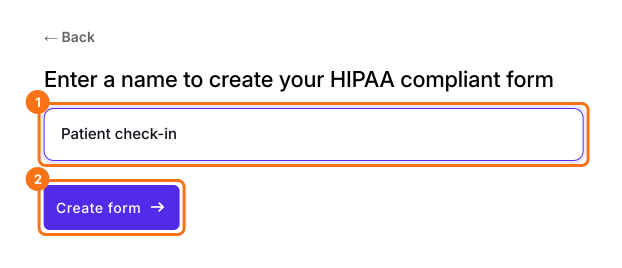
Cliquez sur Créer votre formulaire, cliquez sur Enter your form name, saisissez Patient check-in et cliquez sur Create form. Vérifiez le plan et cliquez sur Proceed. Dans l'onglet EDIT, quand Check HIPAA compliance affiche Verify your Google Forms setup meets HIPAA requirements with Formesign, cliquez sur Proceed.
L'écran Enter a name to create your form, avec Patient check-in saisi et le bouton Create form mis en évidence

2. Vérifiez ce qui est privé

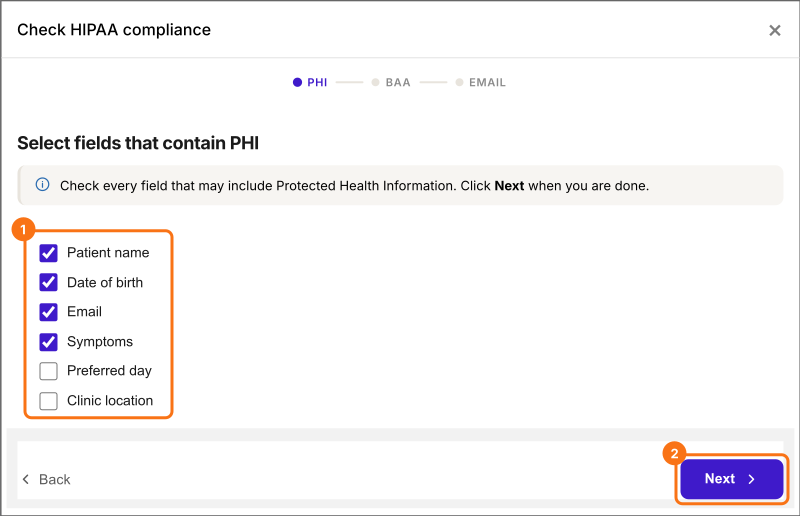
Cliquez sur Next. Sous Select fields that contain PHI, l'IA a déjà coché les champs qu'elle juge privés. Vérifiez-les, cochez chaque autre champ contenant des informations sur les patients, comme le nom et l'e-mail du signataire, décochez le reste et cliquez sur Next. Vos coches sont enregistrées et les champs affichent un cadenas dans l'onglet EDIT.
Select fields that contain PHI, avec Patient name, Date of birth, Email et Symptoms cochés, Preferred day et Clinic location décochés et le bouton Next mis en évidence

3. Signez le BAA

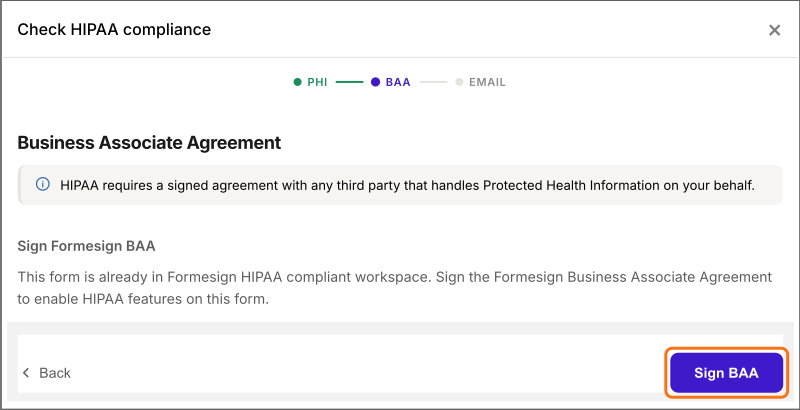
Cliquez sur Sign BAA et signez l'accord. Impossible de contourner cette étape, car c'est elle qui active les fonctions HIPAA de votre formulaire. Puis cliquez sur Next.
L'étape Business Associate Agreement, avec le bouton Sign BAA mis en évidence

4. Activez l'e-mail sécurisé

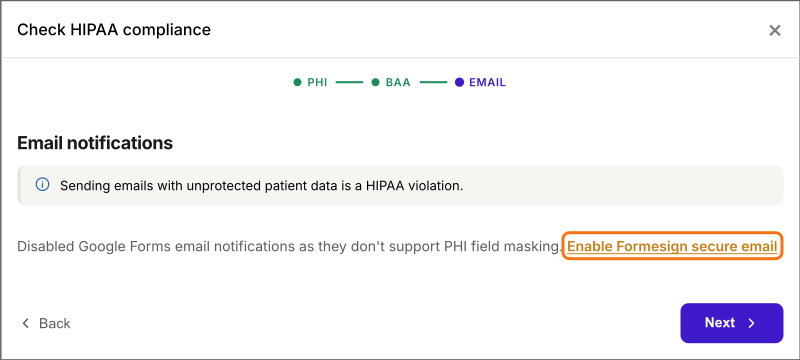
Cliquez sur Enable Formesign secure email. Quand il affiche PHI fields are masked in notification emails, cliquez sur Next.
L'étape Email notifications, avec le lien Enable Formesign secure email mis en évidence

5. Envoyez le reste par e-mail à votre équipe
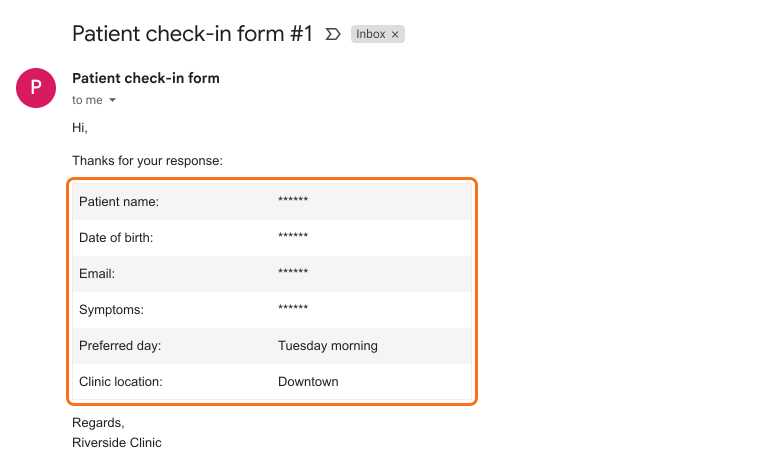
Cliquez sur SHARE et envoyez le lien à vos patients. Dans RESPONSES, ouvrez Kanban board, cliquez sur les trois points d'une colonne et choisissez Notify collaborators. Saisissez l'e-mail de votre équipe et cliquez sur Next à chaque étape. Ils lisent les réponses non cochées et celles qui sont cochées s'affichent en ******.
Gmail avec un e-mail du formulaire Patient check-in où Patient name, Date of birth, Email et Symptoms s'affichent en étoiles et où Preferred day et Clinic location sont lisibles

Résumé

Quand certaines réponses sont des informations de santé protégées et que le reste est nécessaire à votre équipe, tout envoyer par e-mail expose la partie privée. Avec Formesign, vous marquez les champs contenant des informations sur les patients : ces réponses s'affichent en ****** dans les e-mails que reçoit votre équipe, tandis que les autres restent lisibles. Créez votre formulaire et suivez les étapes ci-dessus.

Dernière mise à jour :