Wie verbergen Sie Patientendaten in Google Forms?
"Wir haben eine Tabelle, die einige durch HIPAA geschützte Informationen und einige ungeschützte Informationen enthält"- Google Docs Editors Community
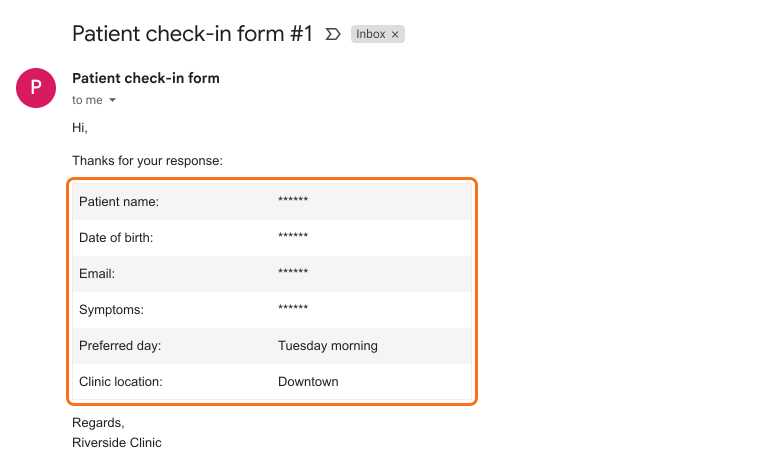
Eine Praxis, die Patientenantworten in Google Forms und Google Sheets sammelt, hat meist zwei Arten von Daten nebeneinander: durch HIPAA geschützte Angaben und Antworten, die das Personal für seine Arbeit braucht, wie den Wunschtag oder die Klinik. Sobald diese Antworten in einer E-Mail oder einem geteilten Sheet stehen, kann jeder, der sie bekommt, alles lesen. Mit Formesign markieren Sie während der HIPAA-Prüfung die Felder mit Patientendaten und schalten die sichere E-Mail ein. Das Personal erhält die anderen Antworten per E-Mail, und die markierten erscheinen als ******. Das Unterzeichnen des BAA ist einer der Schritte derselben Einrichtung.
Los geht's. Erstellen Sie Ihr Formular und folgen Sie den Schritten unten.
1. Die HIPAA-Prüfung starten
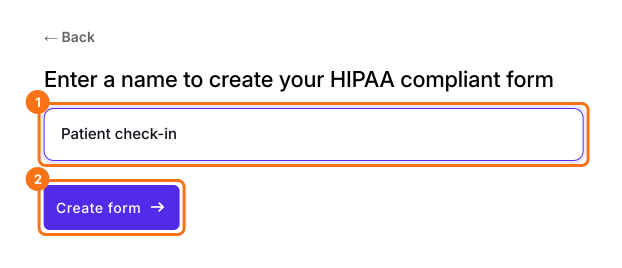
Klicken Sie auf Create your form, klicken Sie auf Enter your form name, geben Sie Patient check-in ein und klicken Sie auf Create form. Prüfen Sie die Gliederung und klicken Sie auf Proceed. Wenn im Tab EDIT bei Check HIPAA compliance der Text Verify your Google Forms setup meets HIPAA requirements with Formesign erscheint, klicken Sie auf Proceed.
2. Prüfen, was privat ist
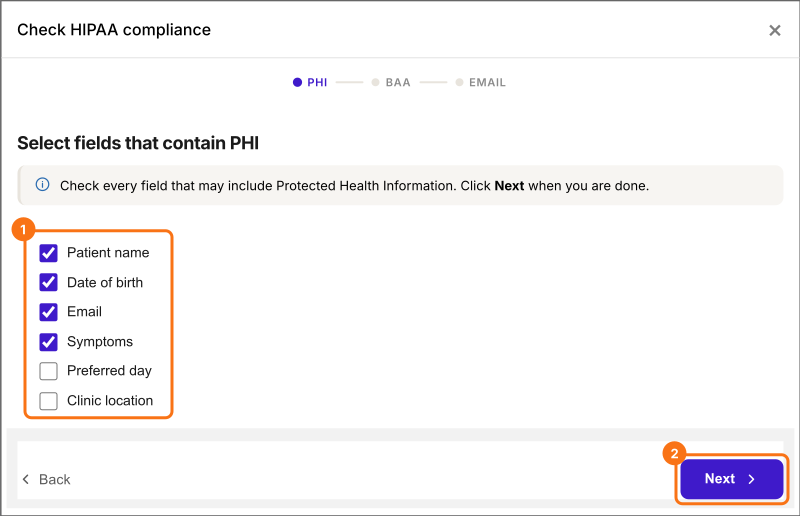
Klicken Sie auf Next. Unter Select fields that contain PHI hat die KI bereits die Felder markiert, die sie für privat hält. Prüfen Sie sie, markieren Sie jedes weitere Feld mit Patientendaten, etwa Name und E-Mail der unterzeichnenden Person, entfernen Sie die Häkchen beim Rest und klicken Sie auf Next. Ihre Häkchen werden gespeichert, und die Felder zeigen im Tab EDIT ein Schloss.
3. Den BAA unterzeichnen
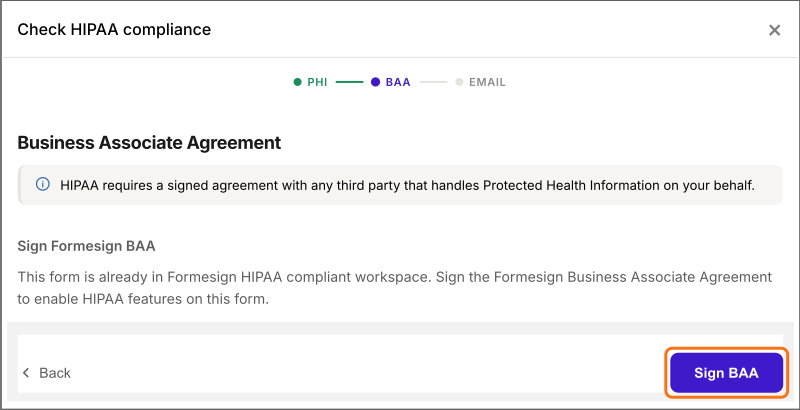
Klicken Sie auf Sign BAA und unterzeichnen Sie die Vereinbarung. An diesem Schritt führt kein Weg vorbei, denn er aktiviert die HIPAA-Funktionen für Ihr Formular. Klicken Sie dann auf Next.
4. Sichere E-Mail einschalten
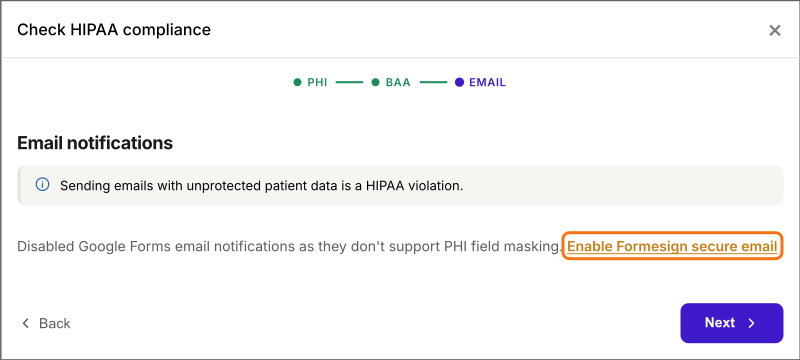
Klicken Sie auf Enable Formesign secure email. Wenn PHI fields are masked in notification emails erscheint, klicken Sie auf Next.
5. Den Rest per E-Mail an Ihr Personal senden
Klicken Sie auf SHARE und senden Sie den Link an Ihre Patienten. Öffnen Sie unter RESPONSES das Kanban board, klicken Sie auf die drei Punkte einer Spalte und wählen Sie Notify collaborators. Geben Sie die E-Mail-Adresse Ihrer Mitarbeiter ein und klicken Sie bei jedem Schritt auf Next. Sie lesen die nicht markierten Antworten, und die markierten erscheinen als ******.
Zusammenfassung
Wenn einige Antworten geschützte Gesundheitsinformationen sind und der Rest vom Personal gebraucht wird, legt das Versenden von allem per E-Mail den privaten Teil offen. Mit Formesign markieren Sie die Felder mit Patientendaten, und diese Antworten erscheinen in den E-Mails an Ihre Mitarbeiter als ******, während der Rest lesbar bleibt. Erstellen Sie Ihr Formular und führen Sie die Schritte oben aus.
Zuletzt aktualisiert: