Como esconder dados de pacientes no Google Forms?
"Temos uma planilha que contém algumas informações protegidas pela HIPAA e algumas informações não protegidas"- Google Docs Editors Community
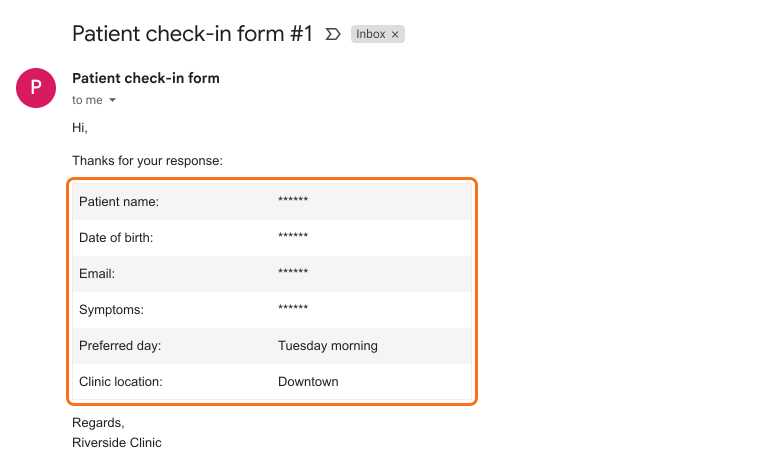
Um consultório que coleta respostas de pacientes no Google Forms e no Google Sheets costuma ter dois tipos de dados lado a lado: dados protegidos pela HIPAA e respostas de que a equipe precisa para trabalhar, como o dia ou a clínica preferidos. Quando essas respostas estão em um email ou em uma planilha compartilhada, quem as recebe pode ler tudo. Com o Formesign, você marca os campos com dados do paciente durante a verificação da HIPAA e ativa o email seguro. A equipe recebe as outras respostas por email e as marcadas aparecem como ******. Assinar o BAA é uma das etapas da mesma configuração.
Vamos começar. Crie seu formulário e siga os passos abaixo.
1. Comece a verificação da HIPAA
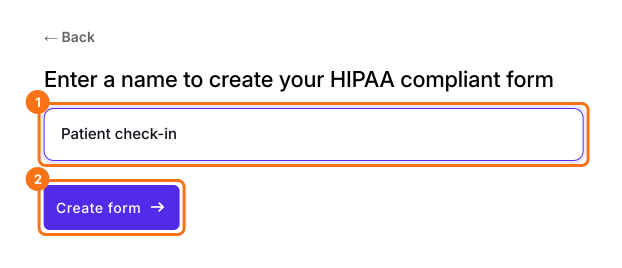
Clique em Criar seu formulário, clique em Enter your form name, digite Patient check-in e clique em Create form. Confira o esboço e clique em Proceed. Na aba EDIT, quando Check HIPAA compliance disser Verify your Google Forms setup meets HIPAA requirements with Formesign, clique em Proceed.
2. Confira o que é privado
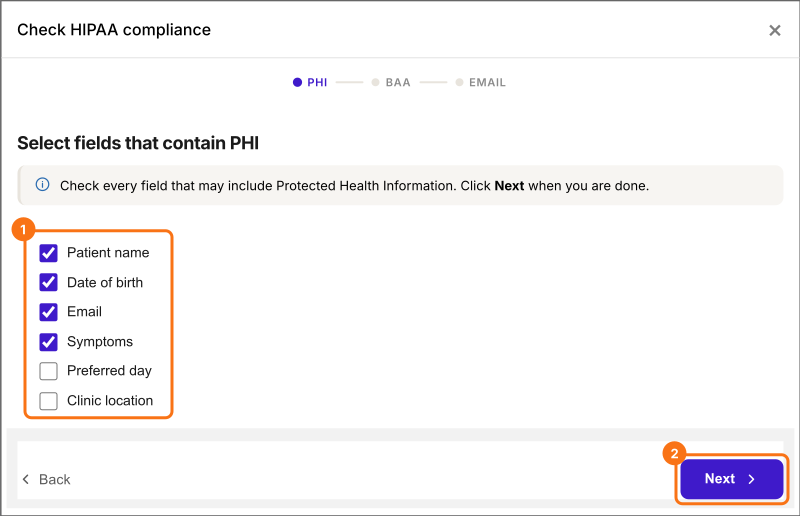
Clique em Next. Em Select fields that contain PHI, a IA já marcou os campos que acha que são privados. Confira, marque cada outro campo com dados do paciente, como o nome e o email de quem assina, desmarque o resto e clique em Next. Suas marcações são salvas e os campos mostram um cadeado na aba EDIT.
3. Assine o BAA
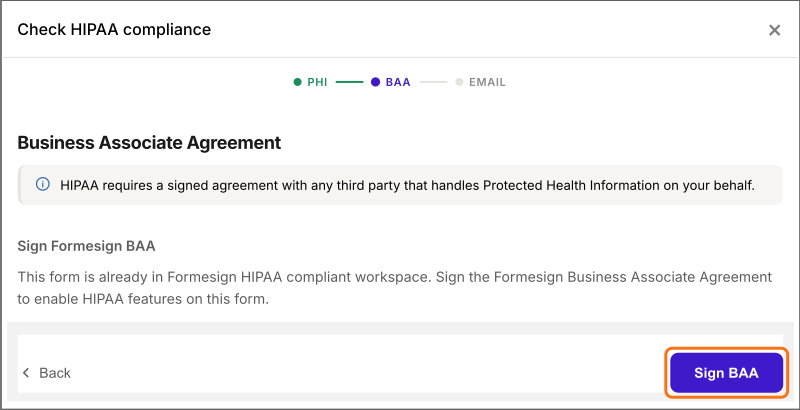
Clique em Sign BAA e assine o contrato. Não há como pular esta etapa, porque ela ativa os recursos da HIPAA no seu formulário. Depois clique em Next.
4. Ative o email seguro
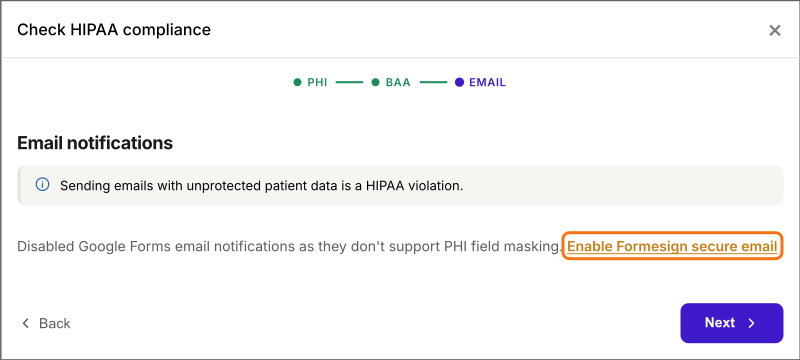
Clique em Enable Formesign secure email. Quando aparecer PHI fields are masked in notification emails, clique em Next.
5. Envie o resto por email para sua equipe
Clique em SHARE e envie o link para seus pacientes. Em RESPONSES, abra o Kanban board, clique nos três pontos de uma coluna e escolha Notify collaborators. Digite o email da sua equipe e clique em Next em cada etapa. Eles leem as respostas não marcadas e as marcadas aparecem como ******.
Resumo
Quando algumas respostas são informações de saúde protegidas e o resto é necessário para a equipe, enviar tudo por email expõe a parte privada. Com o Formesign, você marca os campos com dados do paciente e essas respostas aparecem como ****** nos emails que sua equipe recebe, enquanto o resto continua legível. Crie seu formulário e siga os passos acima.
Última atualização: