如何在平板上填寫初診表單?
"正試著建立要交給病患的初診文件"- Google Docs Editors Community
在診所櫃檯,有些病患無法用自己的手機填寫初診文件。用紙本夾板,之後就得有人重新打字,病患也得寫下您診所早已知道的資料。Google Forms 雖然可以為每位病患預填一個連結,但那些資料會顯示在連結裡。使用 Formesign,您為每位病患建立專屬的預填連結,在平板上開啟後交給他們。他們確認資料、用手指簽名,簽好的文件就送到您手上,完全不必重新打字。
開始吧。在 Google Forms 中建立您的表單,然後匯入,並依照下列步驟操作。
1. 匯入您的初診文件
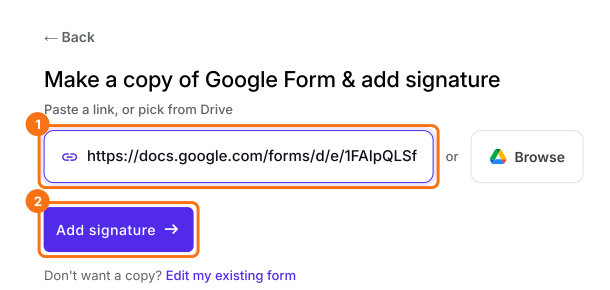
先發布您的 Google Form,或在 form.new 建立一份含 Patient name 問題的表單,然後按一下 Publish。按一下Import your Google Form,按一下 Import your Google Forms,貼上它的連結(瀏覽器中的表單網址也可以),然後按一下 Add signature。保留 Simple signature,這樣在您的平板上就沒有人需要登入 Google,然後按一下 Next。選擇簽名要放在哪個問題之後,按一下 Next。在 Your signing link is ready 畫面,按一下 Edit form。
2. 建立這位病患的連結
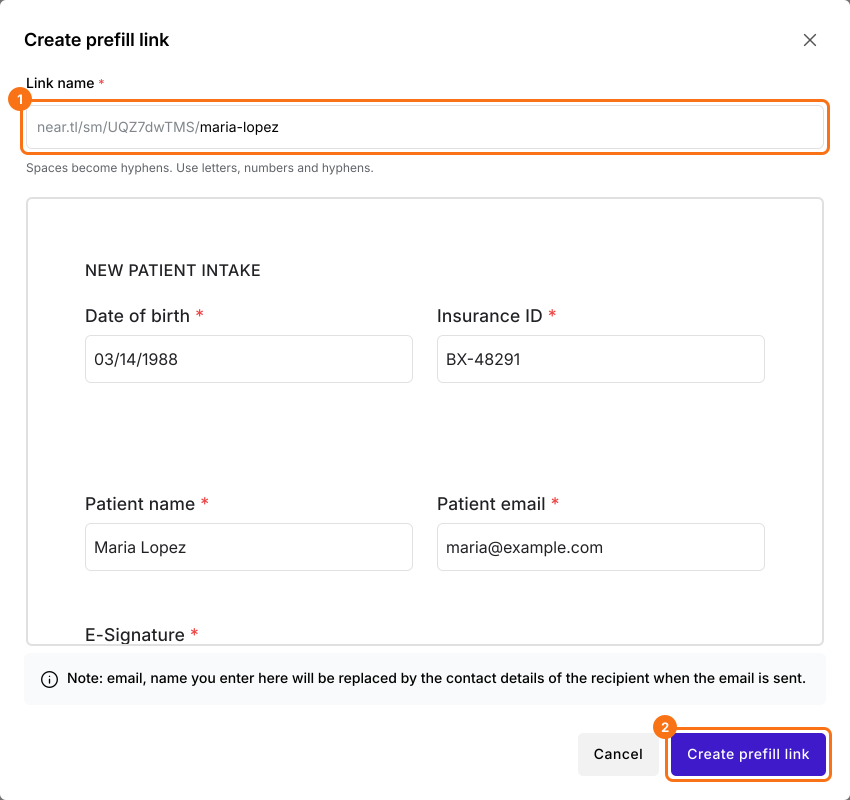
按一下 SHARE,按一下 More options 下的 Create prefill links,再按一下 Create new prefill。為每位病患輸入姓名作為 Link name,填入診所已知的資料,然後按一下 Create prefill link。
3. 病患在平板上簽名
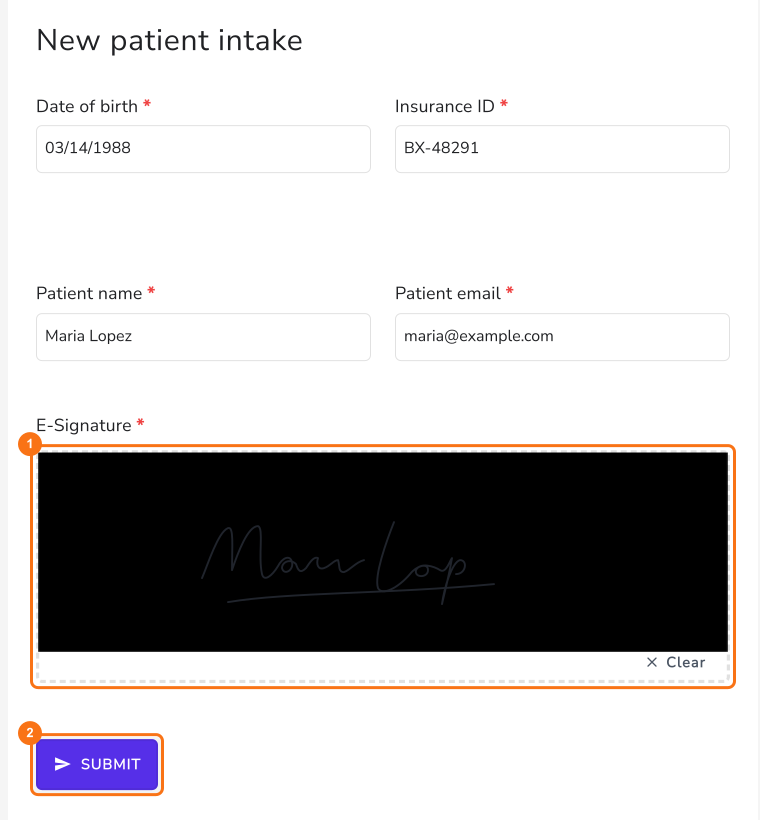
按一下該列的 Copy link,在平板上開啟後交給病患。病患確認資料(仍可修改),用手指簽名,然後點一下 SUBMIT。
4. 簽好的文件送到您手上
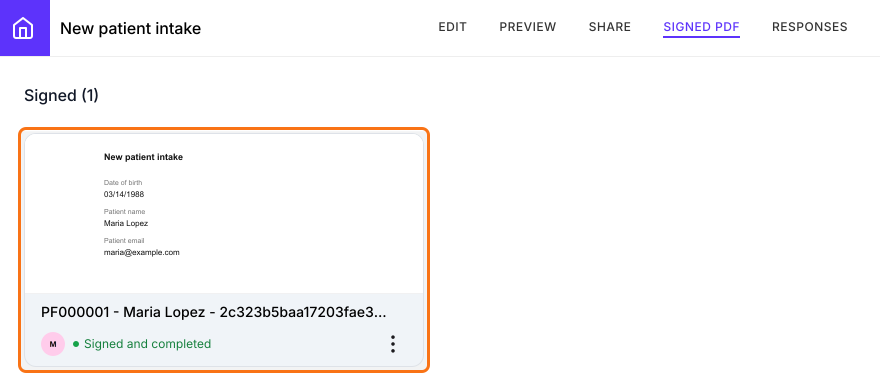
當平板顯示 Your response has been recorded 時,把平板收回來。已簽署的 PDF 會在您的 SIGNED PDF 分頁中,沒有人需要重新打字。
摘要
當有人無法在自己的裝置上填寫表單時,用紙本就得重新打字,用共用裝置又得從空白開始。使用 Formesign,您在自己的平板上為每個人開啟預填連結,他們確認資料並簽名,簽好的副本就直接送到您手上。先在 Google Forms 建立表單,然後匯入,並完成上面的步驟。
最後更新: