Hoe vul je een intakeformulier in op een tablet?
"ik probeer intakepapieren te maken om aan de patiënt te geven"- Google Docs Editors Community
Aan de balie van een huisartsenpraktijk kunnen sommige patiënten de intakepapieren niet op hun eigen telefoon invullen. Een klembord betekent dat iemand het later overtypt, en patiënten schrijven gegevens op die je praktijk al heeft. Google Forms kan een link vooraf invullen voor één patiënt tegelijk, maar die gegevens staan dan in de link. Met Formesign maak je voor elke patiënt een eigen vooraf ingevulde link, open je die op je tablet en geef je hem aan. De patiënt controleert de gegevens en tekent met een vinger, en de ondertekende papieren komen binnen zonder dat er iets overgetypt hoeft te worden.
Aan de slag. Maak je formulier in Google Forms, importeer het en volg de stappen hieronder.
1. Importeer je intakepapieren
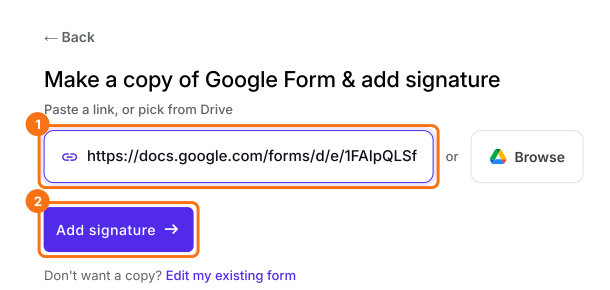
Publiceer eerst je Google-formulier of maak er een op form.new met een vraag Patient name en klik op Publish. Klik op Importeer je Google-formulier, klik op Import your Google Forms, plak de link (het adres van het formulier in je browser werkt) en klik op Add signature. Laat Simple signature staan, zodat niemand op je tablet hoeft in te loggen bij Google, en klik op Next. Kies de vraag waarna de handtekening komt en klik op Next. Klik bij Your signing link is ready op Edit form.
2. Maak de link voor deze patiënt
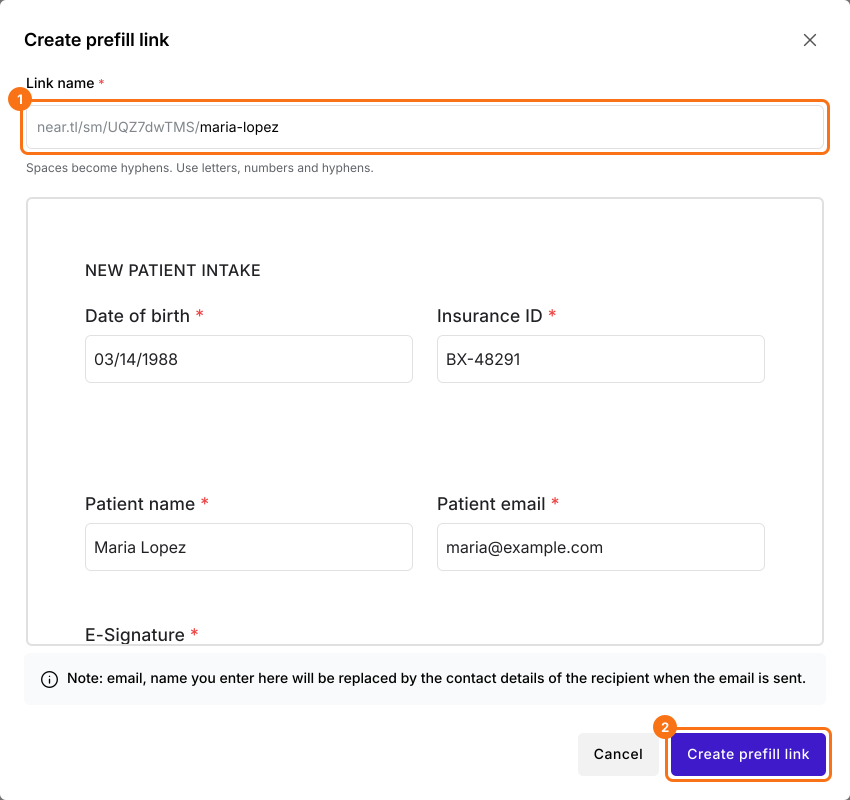
Klik op SHARE, klik op Create prefill links onder More options en dan op Create new prefill. Typ voor elke patiënt de naam als Link name, vul in wat je praktijk weet en klik op Create prefill link.
3. De patiënt tekent op de tablet
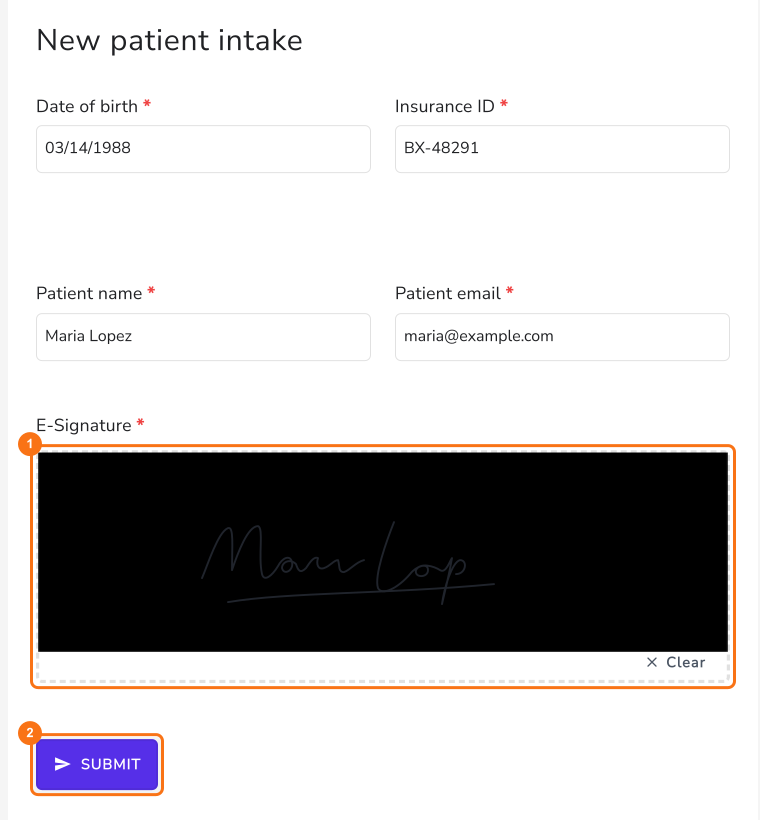
Klik op Copy link in die rij, open de link op de tablet en geef hem aan. De patiënt controleert de gegevens, die nog te wijzigen zijn, tekent met een vinger en tikt op SUBMIT.
4. De ondertekende papieren komen bij jou binnen
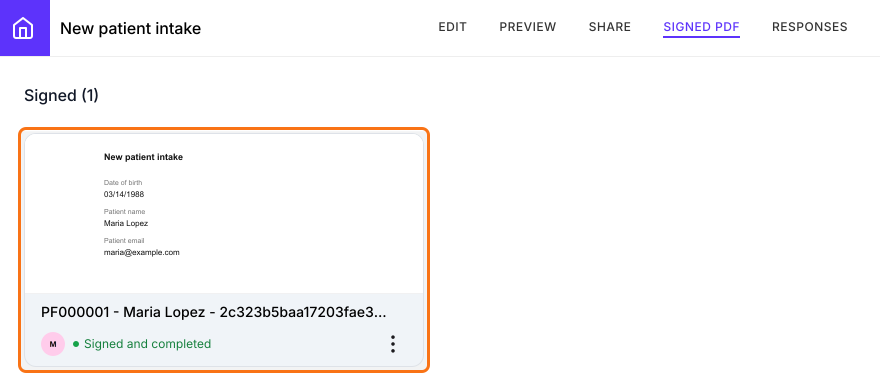
Als de tablet Your response has been recorded toont, neem je hem terug. De ondertekende PDF staat in je tabblad SIGNED PDF, dus niemand hoeft iets over te typen.
Samenvatting
Als mensen een formulier niet op hun eigen apparaat kunnen invullen, betekent papier overtypen en een gedeeld apparaat opnieuw beginnen vanaf leeg. Met Formesign open je voor elke persoon een vooraf ingevulde link op je eigen tablet, controleren ze hun gegevens en tekenen ze, en de ondertekende kopie komt meteen naar jou. Maak je formulier in Google Forms, importeer het en volg de stappen hierboven.
Laatst bijgewerkt: