Wie senden Sie Aufnahmeformulare vor dem Termin?
"Aufnahmeformulare an Klienten, aber alle Formulare in G Suite GEBEN STANDARDMÄSSIG BEARBEITUNGSRECHTE"- Google Docs Editors Community
Wer als Einzelpraktiker neuen Klienten Aufnahmeformulare über G Suite schickt, stößt auf ein Problem, das 160 Personen im Google-Forum gemeldet haben: Das geteilte Formular kann Klienten Bearbeitungsrechte geben. Formulare, die fürs Wartezimmer bleiben, kosten Zeit vom Termin, und Sie müssen trotzdem jeden Klienten fragen, ob er fertig ist. Mit Formesign senden Sie jedem Klienten per E-Mail ein Formular, das er ausfüllen und unterschreiben, aber nicht bearbeiten kann, und das Kanban-Board zeigt, wer abgeschickt hat und wer angefangen, aber aufgehört hat.
Los geht's. Erstellen Sie Ihr Formular in Google Forms, importieren Sie es und folgen Sie den Schritten unten.
1. Anamnesebogen importieren
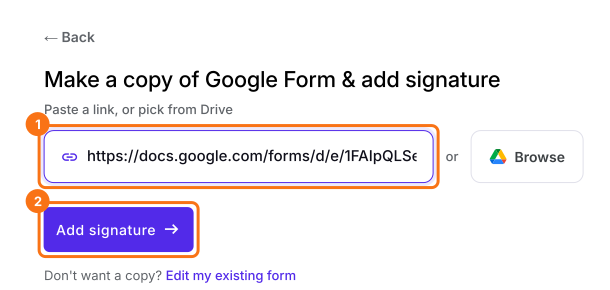
Veröffentlichen Sie zuerst Ihr Google-Formular oder erstellen Sie eines unter form.new mit einer Frage Client name und klicken Sie auf Publish. Klicken Sie auf Google-Formular importieren, klicken Sie auf Import your Google Forms, fügen Sie den Link ein (die Adresse des Formulars in Ihrem Browser funktioniert) und klicken Sie auf Add signature. Lassen Sie Simple signature ausgewählt, damit Klienten ohne Google-Konto unterschreiben, und klicken Sie auf Next. Wählen Sie die Frage, nach der die Signatur kommt, und klicken Sie auf Next. Klicken Sie bei Your signing link is ready auf Edit form.
2. Per E-Mail an den Klienten senden
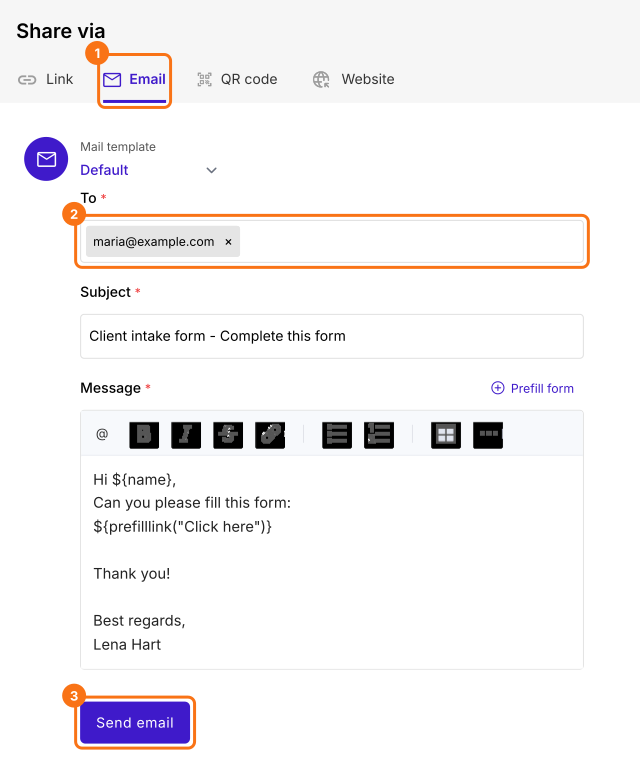
Klicken Sie auf SHARE, dann auf Email und geben Sie die E-Mail-Adresse des Klienten unter To ein. Klicken Sie ein paar Tage vor dem Termin auf Send email.
3. Der Klient füllt es zu Hause aus
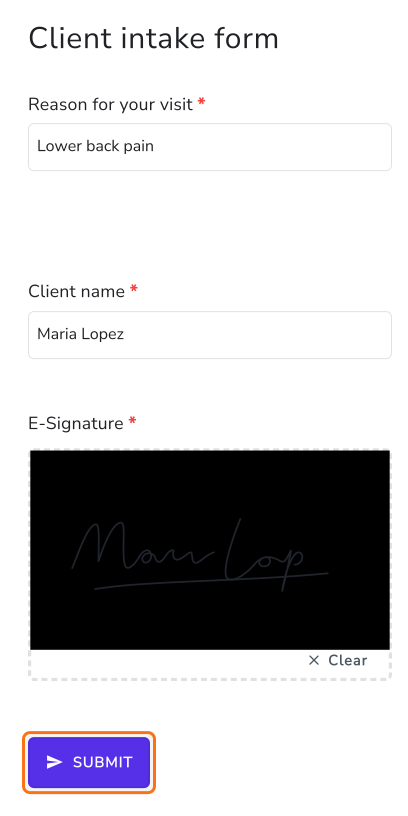
Der Klient klickt auf den Link in Ihrer E-Mail, antwortet und unterschreibt auf seinem eigenen Handy. Er sieht nur das Formular, kann Ihre Fragen also nicht bearbeiten.
4. Sehen, wer fertig ist
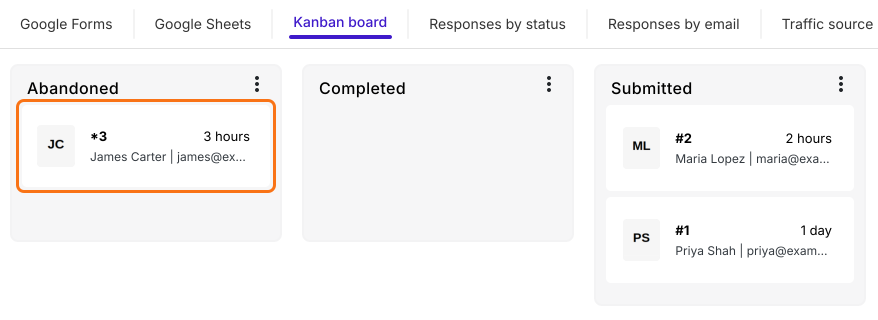
Klicken Sie auf RESPONSES, dann auf Kanban board. Die Spalte Submitted enthält unterschriebene Formulare und Abandoned begonnene, aber nicht abgeschlossene Formulare, sodass Sie nur diese Klienten anrufen und alle ohne Karte.
Zusammenfassung
Wenn Formulare vor einem Termin erledigt sein müssen, kann das Teilen den Leuten mehr Zugriff geben, als sie brauchen, und Sie sehen nicht, wer fertig ist. Mit Formesign bekommt jede Person das Formular per E-Mail, füllt es aus und unterschreibt ohne Bearbeitungsrechte, und Sie sehen, wer abgeschickt hat. Erstellen Sie Ihr Formular in Google Forms, dann importieren Sie es und führen Sie die Schritte oben aus.
Zuletzt aktualisiert: