予約の前に受付フォームを送るには?
"クライアントへの問診票ですが、G suiteのフォームはすべて初期設定で編集権限を与えてしまいます"- Google Docs Editors Community
G Suiteで新しいクライアントに問診票を送っている個人の施術者は、Googleのフォーラムで160人が報告している問題にぶつかります。共有したフォームがクライアントに編集権限を与えてしまうことがあるのです。待合室で記入してもらうと予約時間が削られ、しかもクライアント一人ひとりに記入が終わったかを聞かなければなりません。Formesignなら、記入と署名はできても編集はできないフォームをクライアントごとにメールで送れ、Kanbanボードで誰が送信し、誰が途中でやめたかがわかります。
始めましょう。Google Formsでフォームを作成し、インポートして、以下の手順に従ってください。
1. 問診フォームをインポートする
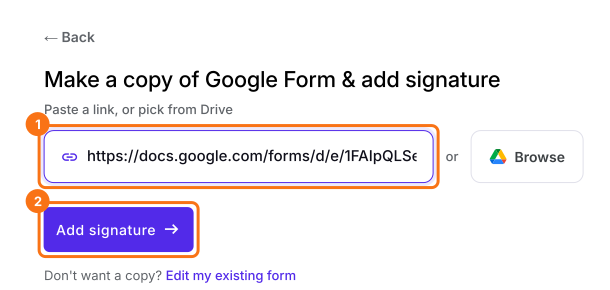
まずGoogle Formを公開するか、form.new で Client name の質問があるフォームを作って Publish をクリックします。Import your Google Form をクリックし、Import your Google Forms をクリックして、そのリンクを貼り付け (ブラウザに表示されているフォームのアドレスでも使えます)、Add signature をクリックします。Simple signature のままにすると、クライアントはGoogleアカウントなしで署名できます。Next をクリックします。署名を入れる位置の直前の質問を選んで Next をクリックします。Your signing link is ready で Edit form をクリックします。
2. クライアントにメールで送る
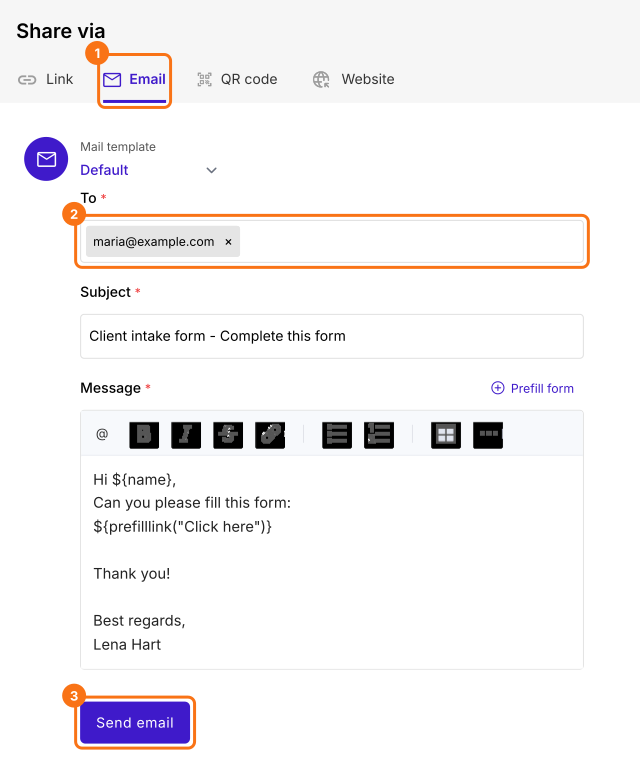
SHARE をクリックし、Email をクリックして、To にクライアントのメールアドレスを入力します。予約の数日前に Send email をクリックします。
3. クライアントは自宅で記入する
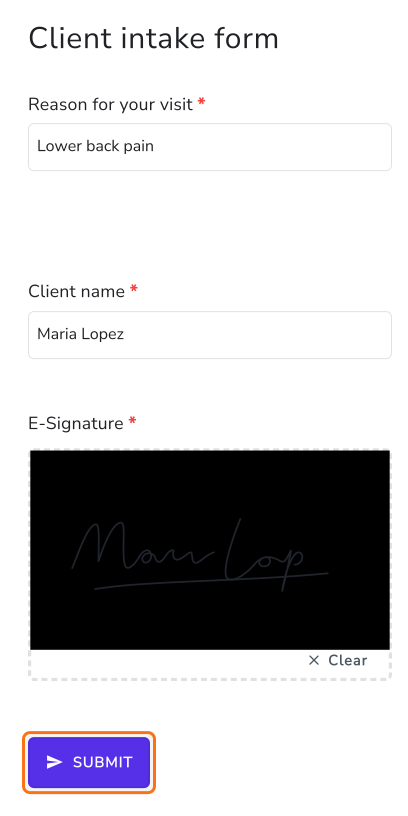
クライアントはメールのリンクをクリックし、自分のスマートフォンで回答して署名します。見えるのはフォームだけなので、あなたの質問を編集することはできません。
4. 誰が記入を終えたかを確認する
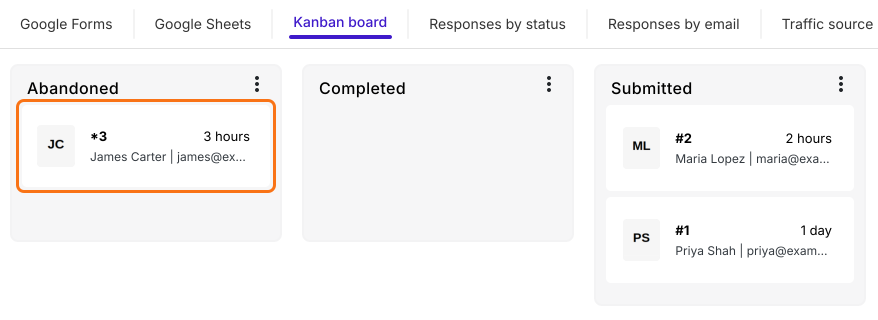
RESPONSES をクリックし、Kanban board をクリックします。Submitted 列には署名済みのフォーム、Abandoned 列には記入を始めたものの終えていないフォームが入るので、電話するのはそのクライアントとカードがない人だけで済みます。
まとめ
予約前にフォームを済ませてもらう必要があるとき、共有すると必要以上の権限を与えてしまうことがあり、誰が終えたかもわかりません。Formesignなら、一人ひとりにフォームがメールで届き、編集権限なしで記入して署名でき、誰が送信したかがわかります。Google Formsでフォームを作成し、インポート して上のステップを完了してください。
最終更新: