Comment envoyer les formulaires d'admission avant le rendez-vous ?
"des formulaires d'admission au client mais tous les formulaires dans G suite DONNENT PAR DÉFAUT UN ACCÈS EN MODIFICATION"- Google Docs Editors Community
Un praticien indépendant qui envoie des formulaires d'admission à de nouveaux clients via G Suite se heurte à un problème signalé par 160 personnes sur le forum de Google : le formulaire partagé peut donner aux clients un accès en modification. Les formulaires laissés pour la salle d'attente empiètent sur le rendez-vous et vous devez encore demander à chaque client s'il a terminé. Avec Formesign, vous envoyez par e-mail à chaque client un formulaire qu'il peut remplir et signer sans pouvoir le modifier et le Kanban board montre qui l'a envoyé et qui l'a commencé sans le finir.
Commençons. Créez votre formulaire dans Google Forms, puis importez-le et suivez les étapes ci-dessous.
1. Importez votre formulaire d'admission
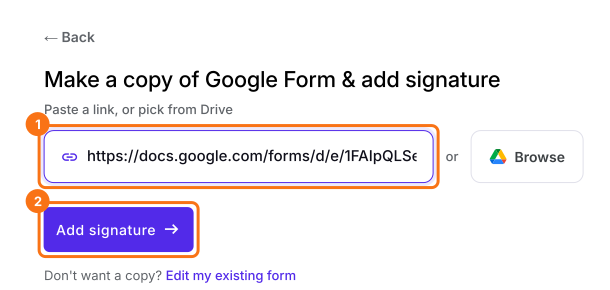
Publiez d'abord votre formulaire Google Forms ou créez-en un sur form.new avec une question Client name et cliquez sur Publier. Cliquez sur Importer votre formulaire Google Forms, cliquez sur Import your Google Forms, collez son lien (l'adresse du formulaire dans votre navigateur fonctionne) et cliquez sur Add signature. Gardez Simple signature pour que les clients signent sans compte Google et cliquez sur Next. Choisissez la question après laquelle elle se place et cliquez sur Next. Sur Your signing link is ready, cliquez sur Edit form.
2. Envoyez-le au client par e-mail
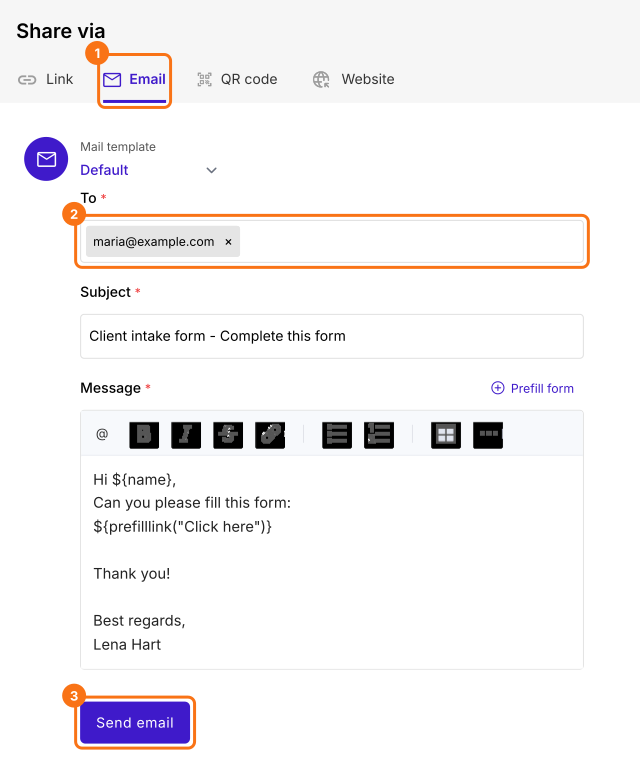
Cliquez sur SHARE, cliquez sur Email et tapez l'e-mail du client sous To. Cliquez sur Send email quelques jours avant le rendez-vous.
3. Le client le remplit chez lui
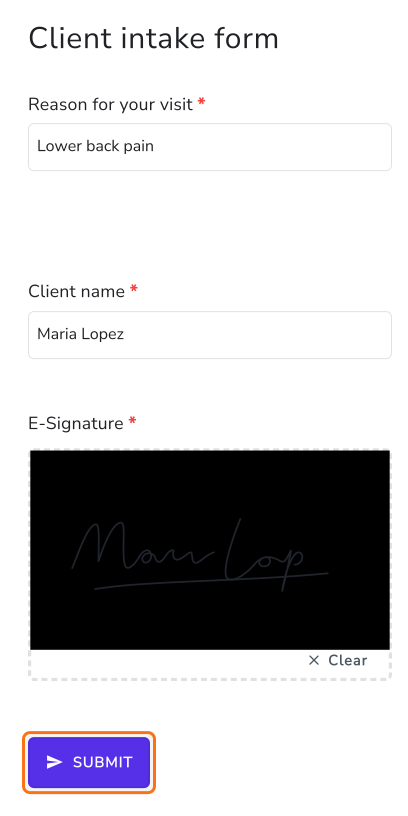
Le client clique sur le lien de votre e-mail, répond et signe sur son propre téléphone. Il ne voit que le formulaire, donc il ne peut pas modifier vos questions.
4. Voyez qui a terminé
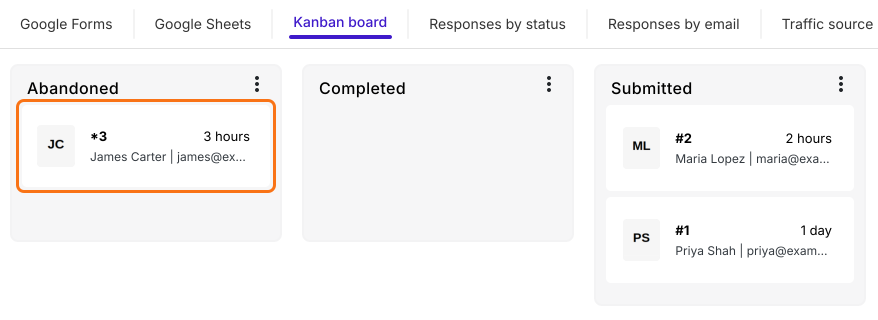
Cliquez sur RESPONSES, puis sur Kanban board. La colonne Submitted contient les formulaires signés et Abandoned les formulaires commencés mais pas terminés, donc vous n'appelez que ces clients et ceux qui n'ont pas de fiche.
Résumé
Quand des formulaires doivent être remplis avant un rendez-vous, les partager peut donner aux gens plus d'accès qu'il n'en faut et vous ne savez pas qui a terminé. Avec Formesign, chaque personne reçoit le formulaire par e-mail, le remplit et le signe sans accès en modification et vous voyez qui l'a envoyé. Créez votre formulaire dans Google Forms, puis importez-le et suivez les étapes ci-dessus.
Dernière mise à jour :