Come aggiungere prodotti venduti a quantità?
"Volevo dare a chi risponde la possibilità di inserire la propria quantità"- Google Docs Editors Community
Google Forms non ha un campo quantità. Se vendi confezioni, vasetti o snack e un cliente vuole tre di una cosa e uno di un'altra, finisci con una domanda per ogni prodotto, un elenco di numeri come scelte e nessun prezzo accanto. Il modulo non sa nemmeno sommare l'ordine, quindi calcoli ogni totale a mano. Con Neartail, segni un prodotto come venduto a quantità. I clienti scelgono quanti ne vogliono quando lo aggiungono al carrello, e il carrello somma il totale mentre comprano. Puoi anche caricare il tuo menù o listino prezzi come PDF o immagine e Neartail lo trasforma nel tuo modulo.
Iniziamo. Crea il tuo modulo d'ordine e segui i passaggi qui sotto.
Come aggiungere un prodotto venduto a quantità?
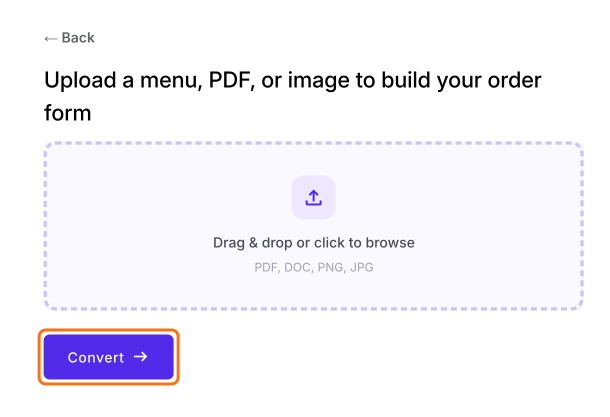
- Nella pagina che si apre, carica il tuo menù, un PDF o un'immagine e fai clic su Convert. Se non ne hai uno, fai clic su Back, fai clic su "Enter your form name", digita il nome del modulo, fai clic su Generate e poi su Proceed.
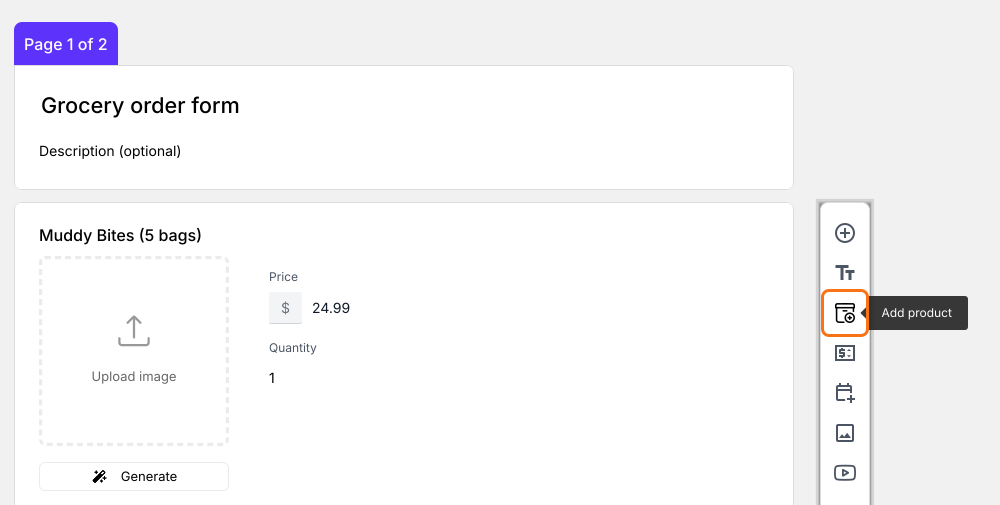
- Arrivi alla scheda "Edit" del modulo. Se ti chiede "Do you want to preview this form?", fai clic su No.

Fai clic su Add product. Il nuovo prodotto viene inserito dopo l'ultima domanda su cui hai fatto clic.
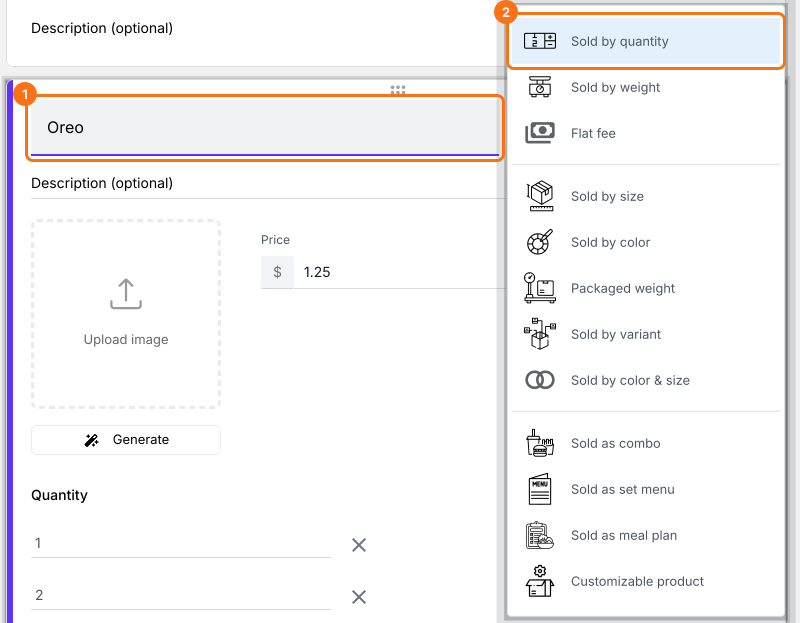
Inserisci il nome del prodotto e seleziona Sold by quantity.
Inserisci il prezzo del prodotto e carica un'immagine. Puoi anche cambiare la descrizione del prodotto o fare clic su Advanced setting per aggiungere un prezzo pieno ai prodotti in promozione.
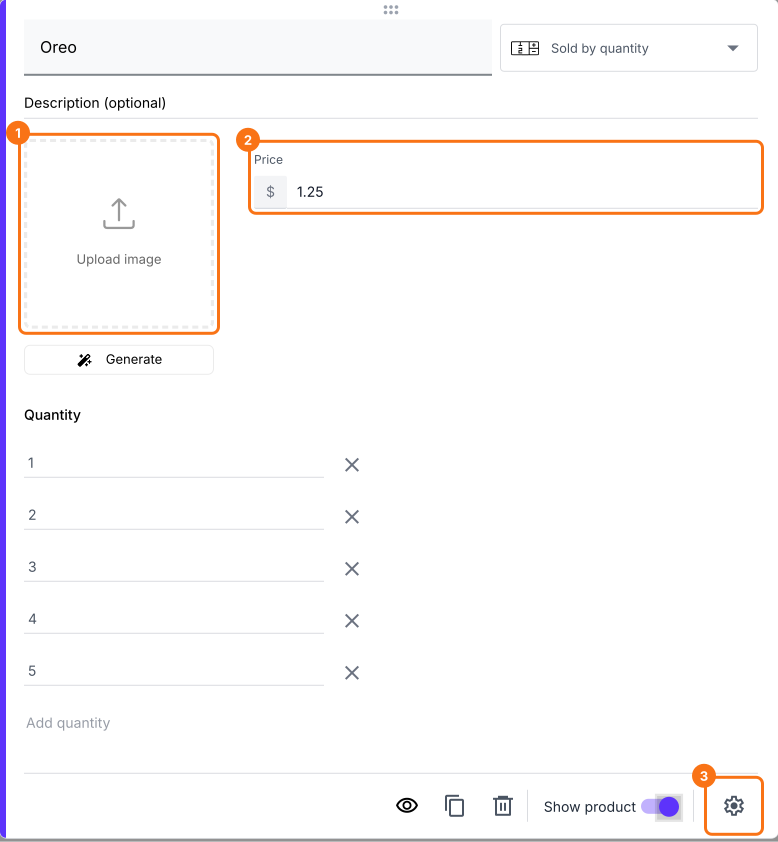
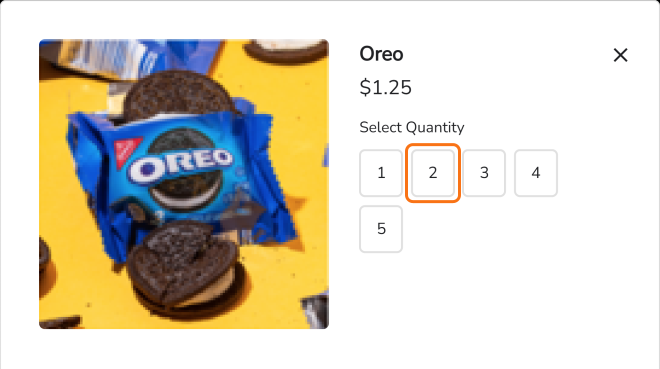
Quando i clienti aggiungono al carrello un prodotto venduto a quantità, scelgono quanti ne vogliono.
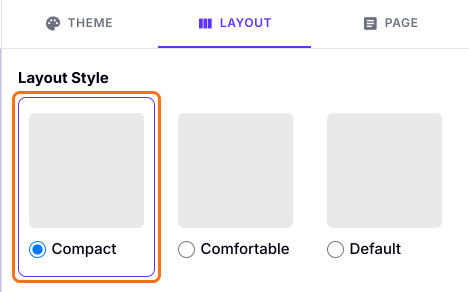
Le descrizioni dei prodotti non compaiono nel layout Comfortable. Per mostrarle, fai clic sulla scheda "Preview", fai clic su LAYOUT, scegli il layout Compact e fai clic su Apply to this form.
Riepilogo
Google Forms non ha un campo quantità, non può mostrare un prezzo accanto a ogni scelta e non sa sommare un ordine. Con Neartail, aggiungi un prodotto come venduto a quantità, i clienti scelgono quanti ne vogliono quando lo aggiungono al carrello e il carrello somma il totale. Crea il tuo modulo d'ordine e completa i passaggi qui sopra.
Ultimo aggiornamento: