Como adicionar produtos vendidos por quantidade?
"Eu queria dar às pessoas a opção de digitar a própria quantidade"- Google Docs Editors Community
O Google Forms não tem campo de quantidade. Se você vende pacotes, potes ou salgadinhos e um cliente quer três de uma coisa e um de outra, acaba com uma pergunta para cada produto, uma lista de números como opções e nenhum preço ao lado. O formulário também não soma o pedido, então você calcula cada total à mão. Com o Neartail, você marca um produto como vendido por quantidade. Os clientes escolhem quantos querem ao adicioná-lo ao carrinho, e o carrinho soma o total enquanto eles compram. Você também pode enviar seu cardápio ou lista de preços em PDF ou imagem e o Neartail o transforma no seu formulário.
Vamos começar. Crie seu formulário de pedido e siga os passos abaixo.
Como adicionar um produto vendido por quantidade?
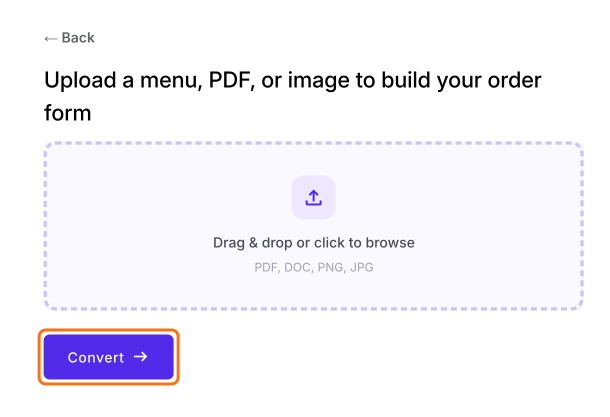
- Na página que abrir, envie seu cardápio, um PDF ou uma imagem, e clique em Convert. Se não tiver um, clique em Back, clique em "Enter your form name", digite o nome do formulário, clique em Generate e depois em Proceed.
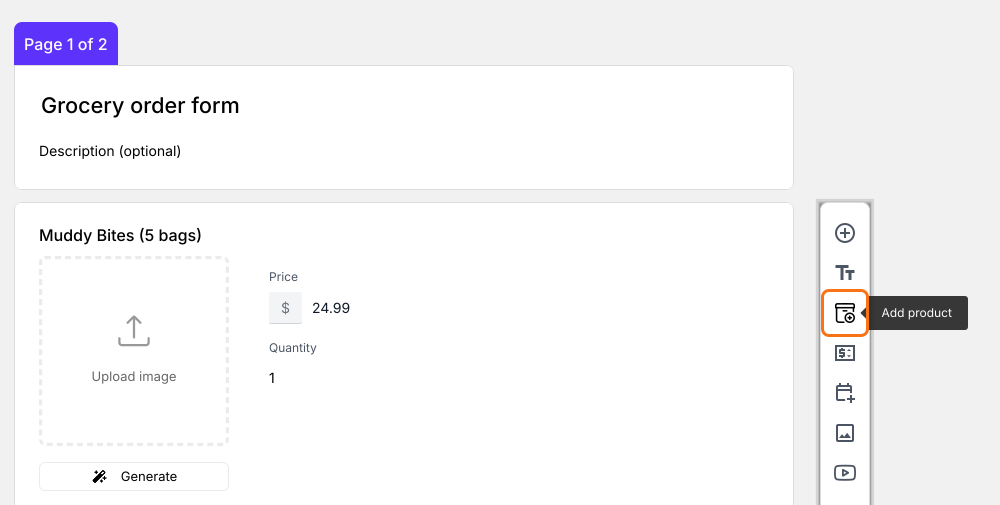
- Você chega à aba "Edit" do formulário. Se aparecer "Do you want to preview this form?", clique em No.

Clique em Add product. O novo produto entra depois da última pergunta em que você clicou.
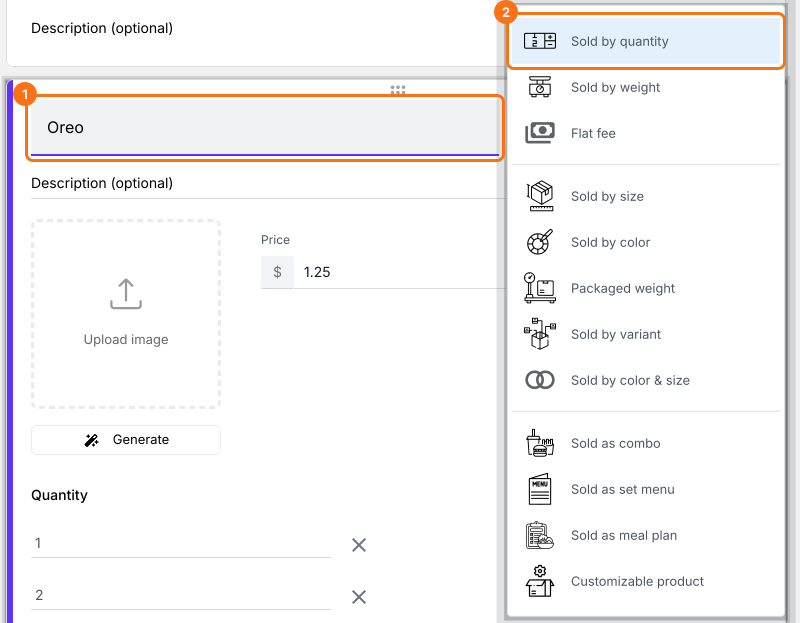
Digite o nome do produto e selecione Sold by quantity.
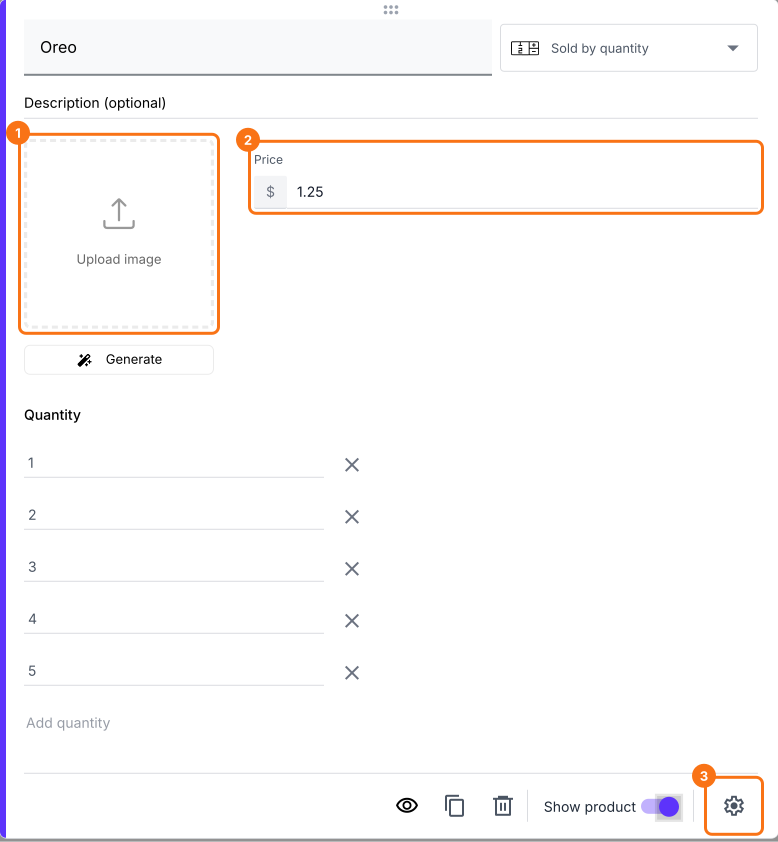
Digite o preço do produto e envie uma imagem. Você também pode mudar a descrição do produto ou clicar em Advanced setting para adicionar um preço cheio em produtos em promoção.
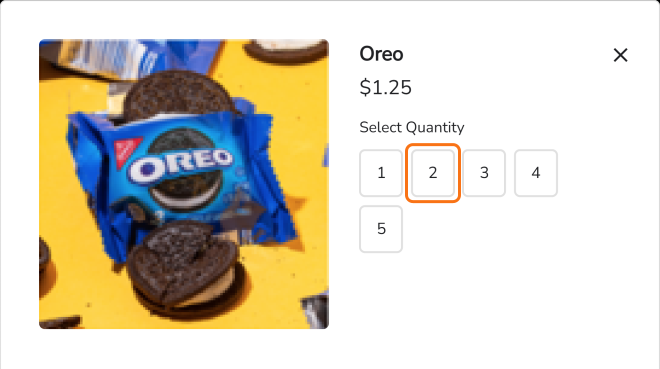
Quando os clientes adicionam ao carrinho um produto vendido por quantidade, eles escolhem quantos querem.
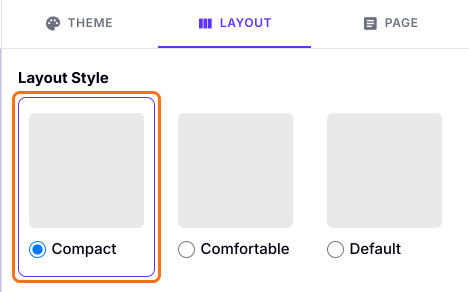
As descrições dos produtos não aparecem no layout Comfortable. Para mostrá-las, clique na aba "Preview", clique em LAYOUT, escolha o layout Compact e clique em Apply to this form.
Resumo
O Google Forms não tem campo de quantidade, não mostra um preço ao lado de cada opção e não soma um pedido. Com o Neartail, você adiciona um produto como vendido por quantidade, os clientes escolhem quantos querem ao adicioná-lo ao carrinho e o carrinho soma o total. Crie seu formulário de pedido e siga os passos acima.
Última atualização: