如何新增按數量販售的商品?
"我想讓填答者可以自己輸入數量"- Google Docs Editors Community
Google Forms 沒有數量欄位。如果您賣的是一包包、一罐罐或零食,而顧客想要某樣東西三個、另一樣一個,您最後會為每個產品各做一個問題,用一串數字當選項,旁邊還沒有價格。表單也無法加總訂單,所以每筆總額都得您自己手算。使用 Neartail,您把產品設為按數量販售。顧客把它加入購物車時選擇想要的數量,購物車會隨時加總金額。您也可以把菜單或價目表以 PDF 或圖片上傳,Neartail 會把它變成您的表單。
現在就開始。建立您的訂購表單,並依照下面的步驟操作。
如何加入按數量販售的產品?
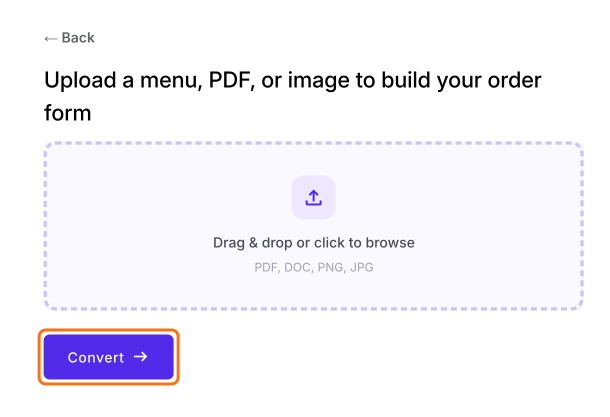
- 在開啟的頁面中,上傳您的菜單、PDF 或圖片,然後按一下 Convert。如果沒有,請按一下 Back,按一下「Enter your form name」,輸入表單名稱,按一下 Generate,再按一下 Proceed。
- 您會進入表單的「Edit」分頁。如果出現「Do you want to preview this form?」,請按一下 No。

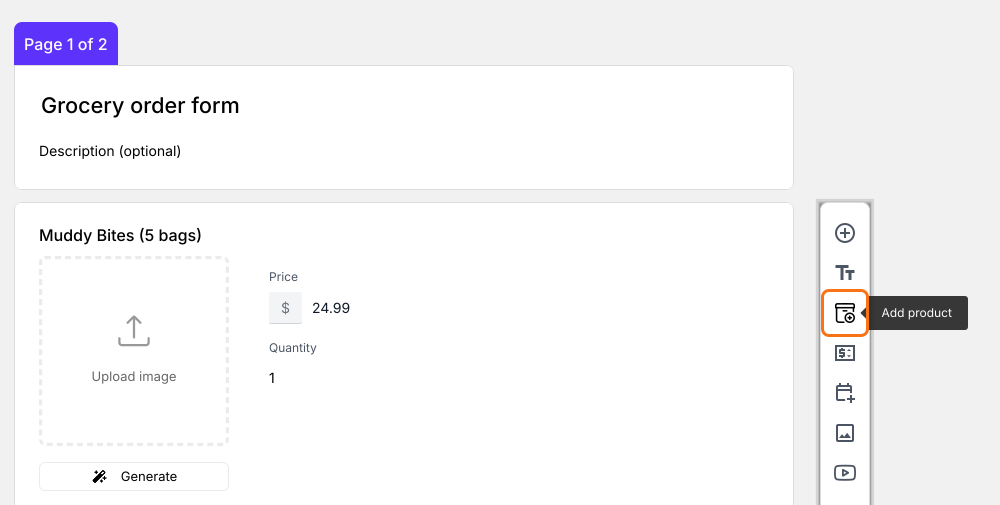
按一下 Add product。新產品會加在您最後按一下的問題之後。
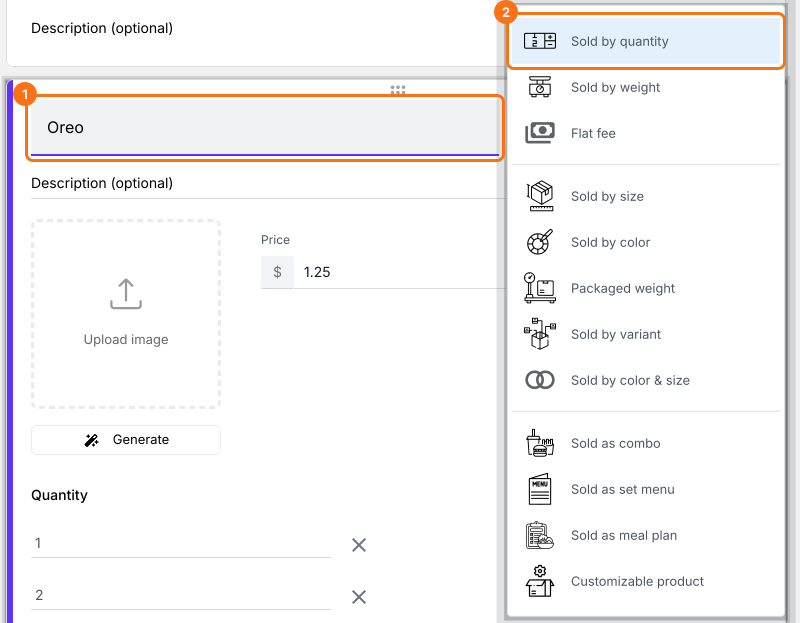
輸入產品名稱,然後選擇 Sold by quantity。
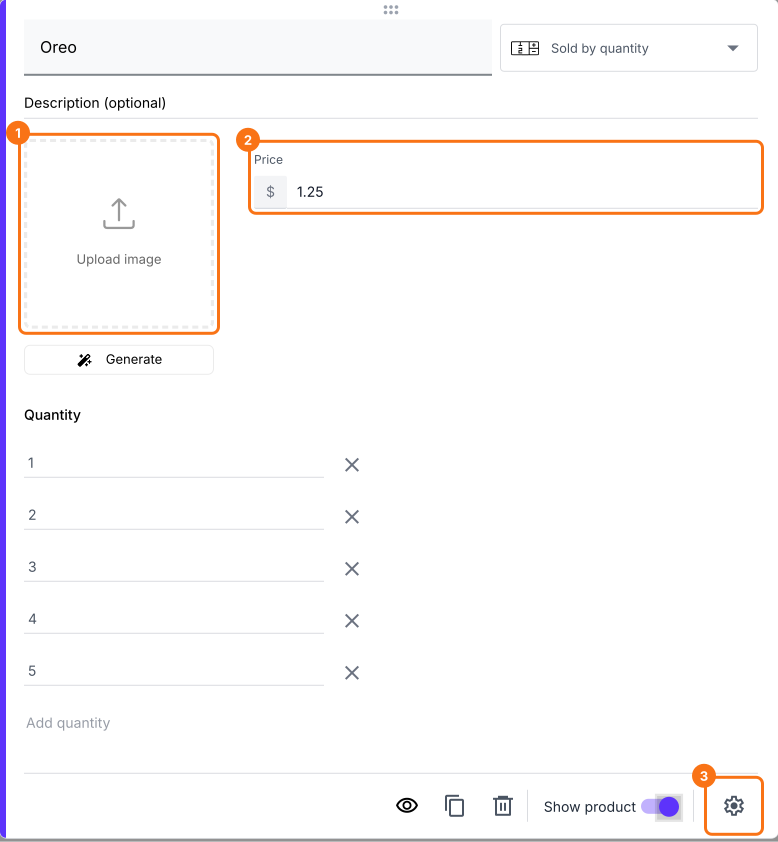
輸入產品價格並上傳圖片。您也可以修改產品說明,或按一下 Advanced setting 為促銷產品加入原價。
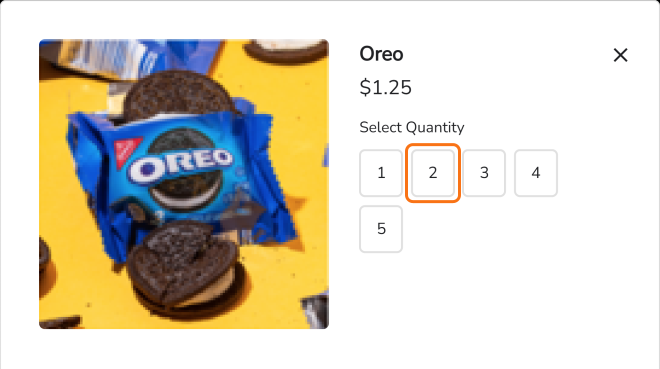
當顧客把按數量販售的產品加入購物車時,會選擇想要的數量。
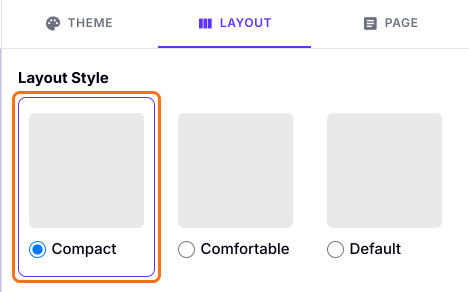
Comfortable 版面不會顯示產品說明。若要顯示,請按一下「Preview」分頁,按一下 LAYOUT,選擇 Compact 版面,然後按一下 Apply to this form。
摘要
Google Forms 沒有數量欄位,無法在每個選項旁顯示價格,也無法加總訂單。使用 Neartail,您把產品加入為按數量販售,顧客加入購物車時選擇想要的數量,購物車就會加總金額。建立您的訂購表單,並完成上面的步驟。
最後更新: