¿Cómo dejar de recibir pedidos después de tu fecha límite?

"Necesito que Google Forms deje de aceptar respuestas en una fecha/hora determinada."- Google Docs Editors Community

Si recibes pedidos de comidas preparadas hasta el miércoles y luego compras y cocinas para lo que llegó, tu formulario tiene que cerrar a tiempo y volver a abrir para el menú de la semana siguiente. Google Forms ya puede dejar de aceptar respuestas en una fecha y hora fijas. Lo que no hace es el resto de la semana: tus clientes todavía necesitan saber cuándo vuelves a abrir y el menú de la próxima semana debe llegarles en el enlace que ya tienen. Con Neartail, cierras tu formulario de pedido con tu propio mensaje que dice cuándo vuelves a abrir. Quien abre el enlace ve ese mensaje en lugar del menú. Cuando el siguiente menú está listo, cambias los productos y vuelves a abrir el mismo enlace.

Empecemos. Crea tu formulario de pedido y sigue los pasos de abajo.

1. Sube tu menú
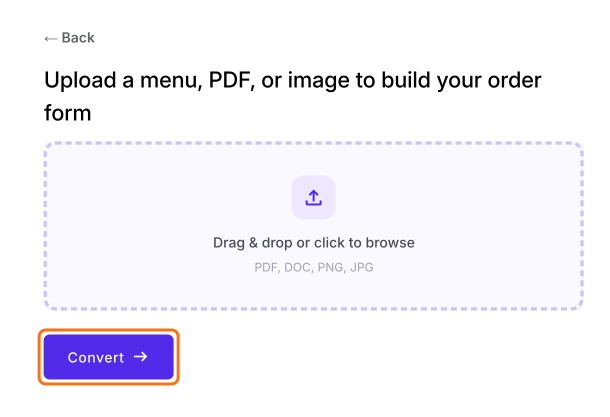
En la página que se abre, sube tu menú, un PDF o una imagen y haz clic en Convert. Si no tienes uno, haz clic en Back, haz clic en Enter your form name, escribe el nombre de tu formulario, haz clic en Generate y luego en Proceed. Llegas a la pestaña Edit del formulario. Si te pregunta "Do you want to preview this form?", haz clic en No.
La pantalla para convertir tu menú, con el botón Convert resaltado

2. Pon tu fecha límite en el formulario
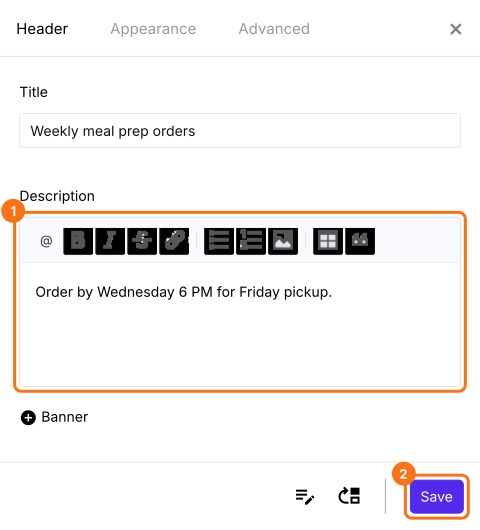
En la pestaña EDIT, haz clic en la tarjeta del título de tu formulario y luego en su engranaje. En la pestaña Header, agrega tu fecha límite en Description y haz clic en Save.
El panel de configuración del formulario en su pestaña Header, con el título Weekly meal prep orders, la descripción Order by Wednesday 6 PM for Friday pickup y el botón Save resaltado

3. Cierra el formulario en tu fecha límite
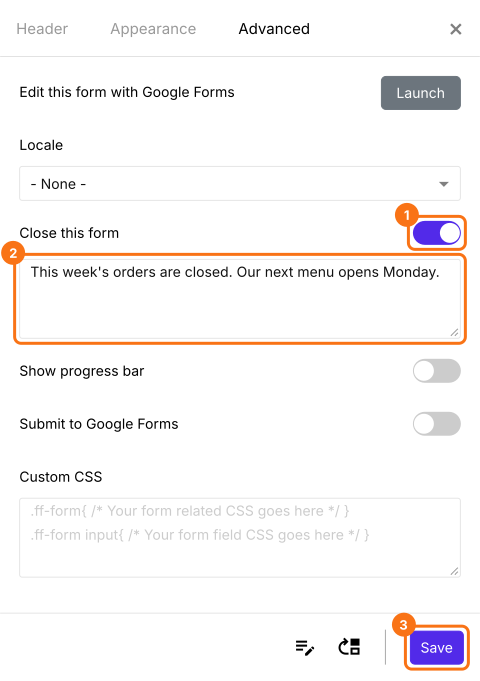
Tú cierras el formulario, así que pon un recordatorio. A tu hora límite, haz clic en el mismo engranaje, abre Advanced, activa Close this form, escribe cuándo vuelves a abrir y haz clic en Save.
El panel de configuración del formulario en su pestaña Advanced, con Close this form activado, el mensaje This week's orders are closed. Our next menu opens Monday y el botón Save resaltado

4. La gente ve tu mensaje

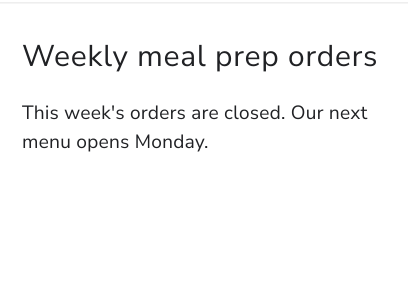
Quien abra tu enlace ahora ve el título de tu formulario y tu mensaje, sin productos ni botón Submit. Para comprobarlo, haz clic en SHARE, en Link y en Open.
Weekly meal prep orders en un teléfono con el mensaje This week's orders are closed. Our next menu opens Monday y ningún menú para pedir

5. Vuelve a abrir para el siguiente menú
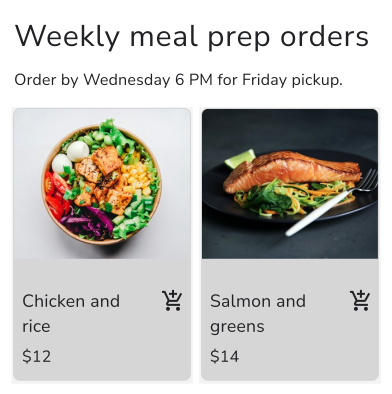
Cuando tu próximo menú esté listo, cambia tus productos, desactiva Close this form y haz clic en Save. Tu enlace sigue siendo el mismo, así que la gente vuelve a pedir desde él.
El formulario Weekly meal prep orders abierto de nuevo en un teléfono, con Chicken and rice a $12 y Salmon and greens a $14

Resumen

Recibir pedidos hasta una hora límite requiere un formulario que cierre, diga cuándo vuelve a abrir y regrese en el mismo enlace. Google Forms puede cerrar a tiempo pero no puede avisar a tus clientes de la próxima ronda. Con Neartail, cierras el formulario con tu propio mensaje y lo vuelves a abrir en el mismo enlace cuando tu próximo menú esté listo. Crea tu formulario de pedido y sigue los pasos anteriores.

Última actualización: