Wie sende ich Befragten eine Bestätigungs-E-Mail?
"wenn sich Leute anmelden, bekommen sie keine Bestätigungs-E-Mail"- Google Docs Editors Community
29 Leute haben im Forum von Google gefragt, wie man eine Bestätigungs-E-Mail schickt, wenn sich jemand über ein Formular in Google Forms anmeldet. Wenn Geld im Spiel ist, muss diese E-Mail auch sagen, wie viel und wie gezahlt wird. Google Forms kann den Leuten eine Kopie ihrer Antworten mailen, aber Sie können keine eigenen Worte hinzufügen. Ein Skript in Google Sheets kann das, aber es ist eine weitere Sache, die Sie bauen und pflegen müssen. Mit Neartail schreiben Sie die Bestätigungs-E-Mail einmal, in einem Assistenten ohne Code. Jede Person bekommt ihre Antworten, den Betrag und die Zahlungsweise, sobald sie absendet.
Los geht's. Erstellen Sie Ihr Formular und folgen Sie den Schritten unten.
Die Bestätigungs-E-Mail einrichten
- Klicken Sie auf der Seite, die sich öffnet, auf Enter your form name, geben Sie einen Namen ein und klicken Sie auf Generate.
- Prüfen Sie die vorgeschlagene Gliederung und klicken Sie auf Proceed. Ihr Formular öffnet sich im Tab Edit.
- Wenn gefragt wird "Do you want to collect payment on form submit?", klicken Sie auf No.
- Klicken Sie auf Orders.

- Klicken Sie auf Kanban board.

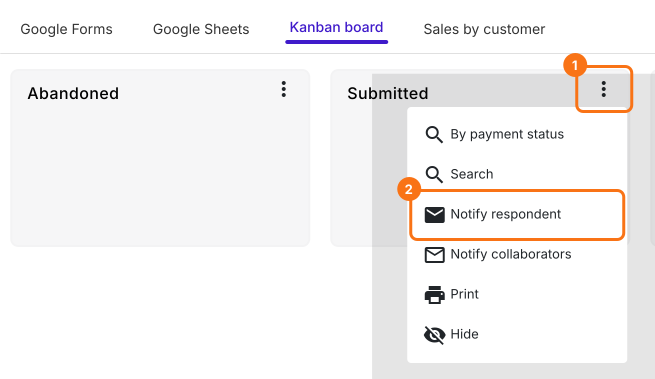
- Klicken Sie auf das ⋮-Symbol neben dem Status Submitted und dann auf Notify respondent.
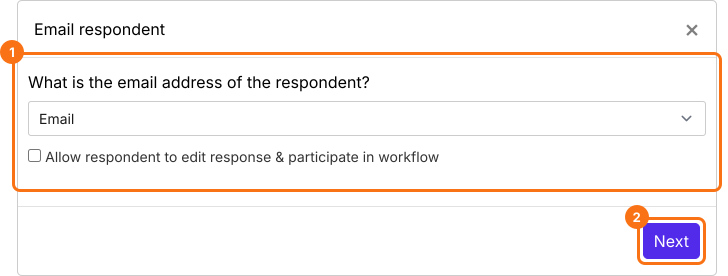
- Wählen Sie unter What is the email address of the respondent? die E-Mail-Frage aus der Liste und klicken Sie auf Next.
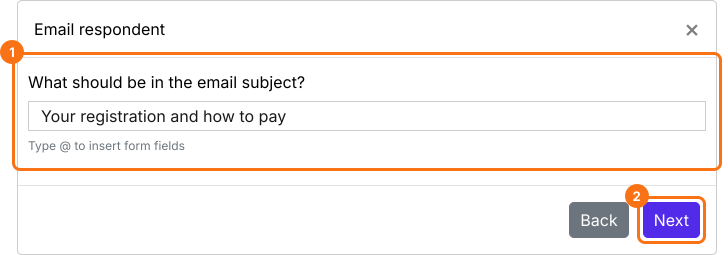
- Geben Sie einen Betreff ein. Sie können Antworten wie Name, Bestell-ID oder Betrag hinzufügen. Klicken Sie auf Next.
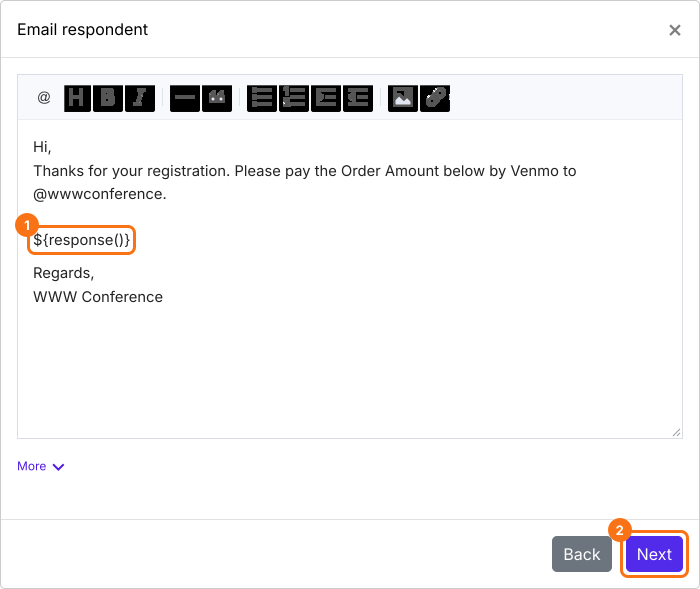
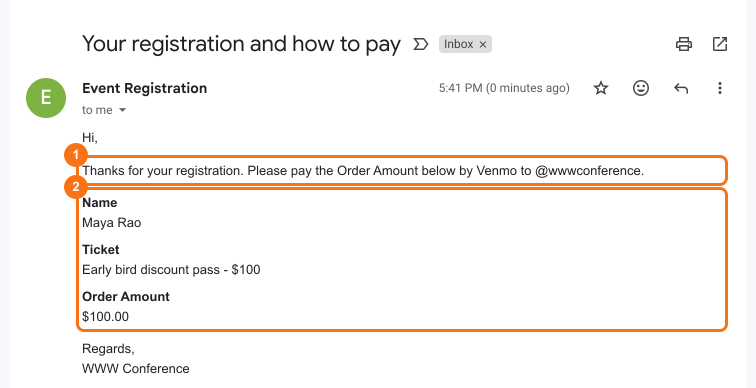
- Die Nachricht beginnt mit all ihren Antworten. Ergänzen Sie, wie man Sie bezahlt, und lassen Sie ${response()} stehen, denn das fügt ihre Antworten und ihren Order Amount ein. Klicken Sie auf Next.
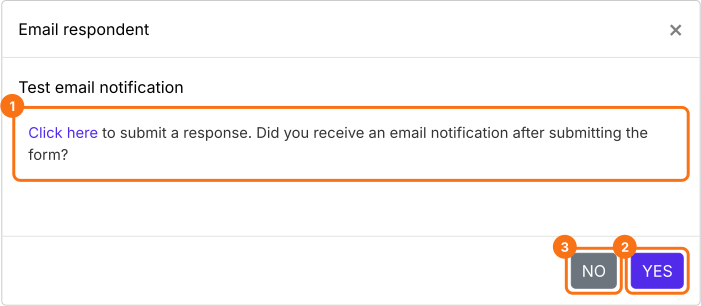
- Klicken Sie auf "Click here" und senden Sie eine Testantwort mit Ihrer eigenen E-Mail-Adresse ab. Wenn die E-Mail bei Ihnen ankommt, klicken Sie auf YES. Wenn nicht, klicken Sie auf NO.
Jede Person bekommt Ihre E-Mail mit dem Betrag und der Zahlungsweise, sobald sie das Formular absendet.
Zusammenfassung
Wenn sich Leute über Ihr Formular anmelden, kann die Kopie ihrer Antworten von Google ihnen nicht sagen, wie viel und wie sie zahlen sollen, und ein Skript ist eine weitere Sache, die Sie pflegen müssen. Mit Neartail schreiben Sie Ihre eigene Bestätigungs-E-Mail einmal und jede Person bekommt sie, sobald sie absendet. Erstellen Sie Ihr Formular und führen Sie die Schritte oben aus.
Zuletzt aktualisiert: